トップへ 前項目 次項目

WPA-PSKを使用する場合

ワイヤレスLAN 接続を行うために必要な、ネットワーク名(SSID)、ネットワークキーなどを設定します。ネットワーク管理者がいる場合は、それぞれの設定内容について、ネットワーク管理者に確認してください。

  1. 「スタート」ボタン→「プログラム」→「Intel Network Adapters」→「Intel(R)PROSet for Wireless」の順にクリックします。
    「Intel(R)PROSet for Wireless」ウィンドウが表示されます。
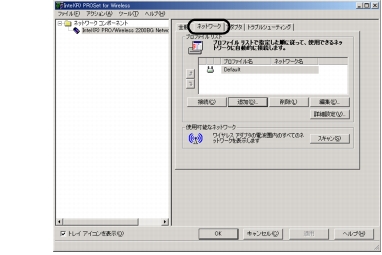
  2. 「ネットワーク」タブをクリックし、「追加」をクリックします。
画像

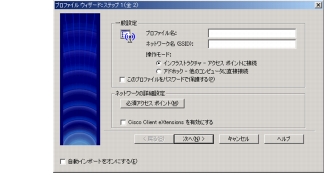
  1. ワイヤレスLANのネットワークへ接続するための情報を設定します。
画像

    1. 「プロファイル名」を入力します。
      設定するパラメータ情報を保存するシステムファイルの名前を入力します。
    2. 「ネットワーク名(SSID)」を入力します。
      お使いになる環境に合わせてネットワーク名を入力します。
      ネットワーク名は、半角英数字32文字以内で入力してください。
    3. 「操作モード」を選択します。
      「インフラストラクチャ- アクセスポイントに接続」を選択します。
ポイント
  1. 「次へ」をクリックします。
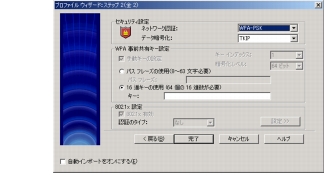
  2. セキュリティを設定します。
画像

    1. 「ネットワーク認証」を選択します。
      「WPA-PSK」を選択します。
    2. 「データ暗号化」を選択します。
      「TKIP」を選択します。
    3. 「パスフレーズの使用」または「16進キーの使用」のいずれかの方法で、ネットワークキーを入力します。
  1. 「完了」をクリックします。
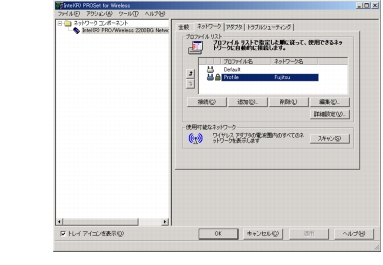
    「プロファイルウィザード」が終了し、「ネットワーク」タブの「プロファイルリスト」に作成したプロファイルが追加されます。
ポイント
  1. 「接続」をクリックします。
    プロファイルリスト」から作成したプロファイルを選択し、「接続」ボタンをクリックします。プロファイルが複数ある場合は、接続したいプロファイルを一番上に移動させ、「接続」ボタンをクリックします。
画像

同一フロア内など、近くに他のワイヤレスLAN ネットワークがある場合は、チャンネルの値を5 つ離すことをお勧めします。
  1. 「OK」をクリックします。
  2. 「スタート」ボタン→「設定」→「コントロールパネル」ウィンドウで「電源オプション」をクリックします。
  3. 次の項目を設定し、「OK」をクリックします。
    自動的にスタンバイや休止状態に移行しないように設定されました。
    続いてネットワークの設定をします。

トップへ 前項目 次項目

All Rights Reserved, Copyright© FUJITSU LIMITED 2004