7 ME BIOSについて
本パソコンには、AMT機能の設定などを行うME BIOSが搭載されています。ここでは、ME BIOSセットアップの起動について説明します。
ME BIOSセットアップを起動するには、BIOSセットアップの「詳細メニュー」-「Active Management Technology」と「Management Engine BIOS Extensions」を「使用する」に設定してください(
Click
)。
ME BIOSセットアップを起動する
作業を終了してデータを保存します。
本パソコンを再起動します。
「FUJITSU」ロゴが表示された後、画面上に「Press <Ctrl-P> to enter Intel(R) ME Setup」と表示されたら、【Ctrl】キーを押しながら【P】キーを押します。
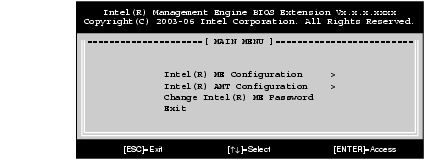
ME BIOSセットアップ画面が表示されます。
画面下に「Intel(R) ME Password」と表示されたら、その下にパスワードを入力し、【Enter】キーを押します。
出荷時のパスワードは「admin」に設定されています。このパスワードを変更することにより、ME BIOSセットアップを操作することができます。
パスワードは8文字以上32文字以下で、以下の種類の文字が最低1文字ずつ使われている必要があります。
数字(0,1,…,9)
アルファベット大文字(A…Z)
アルファベット小文字(a…z)
特殊文字(例:'!','$', ';')
ME BIOSセットアップでは、日本語キーボードの配列どおりに特殊文字を入力することはできません。
次の文字を入力する場合は、対応するキーを単独で押してください。
入力する文字
=
[
]
'
\
対応するキー
^
@
[
:
]
次の文字を入力する場合は、【Shift】キーを押しながら対応するキーを押してください。
入力する文字
@
^
&
*
(
)
_
+
{
}
:
"
|
対応するキー
2
6
7
8
9
0
‐
^
@
[
;
:
]
画面上部のメニューからME BIOSの設定を行います。
All Rights Reserved, Copyright© FUJITSU LIMITED 2007