本書のTOPへ 前項目 次項目

WPA-PSKを使用する場合

無線LAN 接続を行うために必要な、SSID(ネットワーク名)、パスフレーズなどを設定します。設定内容については、無線LAN アクセスポイントの設定に合わせてください。また、ネットワーク管理者がいる場合は、それぞれの設定内容について、ネットワーク管理者に確認してください。

  1. 無線LANの設定に必要な設定値を用意します。
    設定値には次のものがあります。
  2. 無線LANアクセスポイントの電源が入っていることを確認します。
    無線LANアクセスポイントの電源の入れ方については、無線LANアクセスポイントに添付されているマニュアルをご覧ください。
  3. 無線LANの電波が発信できる状態になっていることを確認します。
    電波の発信については、「電波の発信を開始する」をご覧ください。
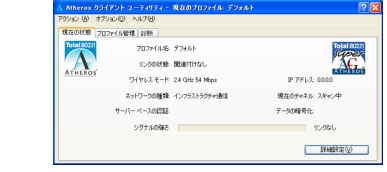
  4. デスクトップ右下の通知領域からユーティリティアイコン(画像)を右クリックし、表示されるメニューから「Atherosクライアントユーティリティを開く」をクリックします。
画像

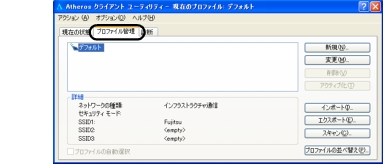
「Atheros クライアントユーティリティ」ウィンドウが表示されます。
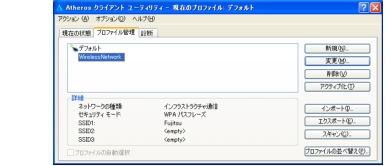
  1. 「プロファイル管理」タブをクリックします。
画像

  1. 「新規」をクリックします。
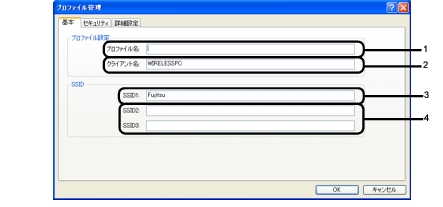
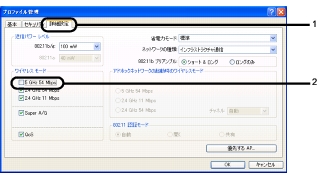
  2. 「プロファイル管理」ウィンドウで次のように設定します。
画像

    1. プロファイル名
      プロファイルを識別するためのプロファイル名を設定します。半角英数字、半角記号および全角文字(日本語)で入力できます(32文字以内)。
    2. クライアント名
      変更する必要はありません。
    3. SSID1
      ネットワーク名(SSID)を接続する無線LANアクセスポイントに合わせて設定します。
      無線LANアクセスポイントのSSID(またはESSID)の初期値については、無線LANアクセスポイントに添付されているマニュアルをご覧ください。
      すでにネットワークが構築されている場合は、そのネットワークの無線LANアクセスポイントに設定されているSSIDを選択してください。
    4. SSID2/SSID3
      SSID2/SSID3は、使用できません。設定を行わないでください。
重要
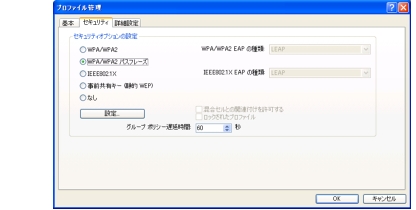
  1. 「セキュリティ」タブをクリックします。
重要
  1. 「WPA/WPA2パスフレーズ」をクリックして画像にし、「設定」をクリックします。
画像

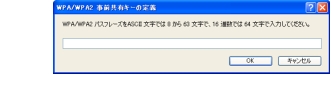
  1. 「WPA/WPA2 事前共有キーの定義」ウィンドウで、接続する無線LANアクセスポイントに合わせてパスフレーズを入力し、「OK」をクリックします。
画像

パスフレーズは、ASCII文字では8文字以上63文字以下、16進数では64桁で入力してください。
すでにネットワークが構築されている場合は、そのネットワークで使用しているパスフレーズを入力してください。
ポイント
  1. 「プロファイル管理」ウィンドウで「OK」をクリックします。
  2. 「Atheros クライアントユーティリティ」ウィンドウの「プロファイル管理」タブで設定したプロファイルが選択されていることを確認し、「アクティブ化」をクリックします。
画像

  1. 「Atheros クライアントユーティリティ」ウィンドウの画像をクリックします。
  2. 「スタート」ボタン→「コントロールパネル」ウィンドウで「パフォーマンスとメンテナンス」をクリックします。
  3. 「電源オプション」をクリックします。
  4. 「電源設定」タブをクリックして次の項目を設定し、「OK」をクリックします。
    自動的にスタンバイや休止状態に移行しないように設定されました。

続いてネットワークの設定をします。

ポイント

本書のTOPへ 前項目 次項目

All Rights Reserved, Copyright© FUJITSU LIMITED 2006