本書のTOPへ
> 第3章
指紋認証でWindowsにログオンする
> 1 指紋認証でWindowsにログオンする
1 指紋認証でWindowsにログオンする
電源ボタン(
)を押して、Windowsを起動します。
Windowsが起動すると「ログオン認証」画面が表示されます。
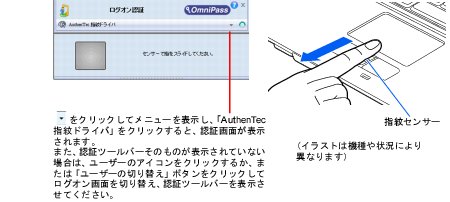
指紋登録した指のいずれかを指紋センサーにスライドさせます。
指紋の認証に成功すると、Windowsにログオンします。認証画面が表示されていない場合は、
から「AuthenTec指紋ドライバ」を選択して、認証画面を表示させてください。
指紋の読み取りがうまくいかない場合
指紋センサーに指をスライドさせる方法を確認してください。スライドの方法については、
「指のスライドのさせ方」
をご覧ください。
指紋認証がうまくいかない場合は、
をクリックして「マスターパスワード認証」を選択し、Windowsのログオンパスワードによる認証を行ってください。
Windowsのログオンパスワードを変更した場合
Windowsのログオンパスワードを変更した場合は、指紋認証時に登録したパスワードも、新しいパスワードに変更する必要があります。
Windowsのログオンパスワードを変更した後に指紋認証を行うと、「OmniPass-Windowsパスワードの更新」ウィンドウが表示されます。
この画面で、「パスワード」および「パスワードの確認」に変更後のWindowsのログオンパスワードを入力し、「OK」ボタンをクリックしてください。
このページの先頭に戻る
 )を押して、Windowsを起動します。
 から「AuthenTec指紋ドライバ」を選択して、認証画面を表示させてください。