本書のTOPへ
> 第5章
登録情報を管理する
>
2 指紋認証の登録情報を変更する
> 指紋を追加登録する
指紋を追加登録する
「スタート」ボタン→「すべてのプログラム」→「Softex」→「OmniPassコントロールセンター」の順にクリックします。
「OmniPassコントロールセンター」ウィンドウが表示されます。
「登録ウィザードの実行」をクリックします。
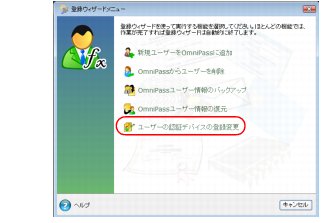
登録ウィザードメニューが表示されます。
「ユーザーの認証デバイスの登録変更」をクリックします。
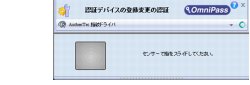
「認証デバイスの登録変更の認証」ウィンドウが表示されます。
指紋登録した指のいずれかを指紋センサーにスライドさせます。
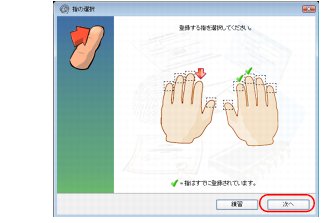
指紋の認証が成功すると、「指の選択」ウィンドウが表示されます。
指紋を追加、または登録しなおしたい指を選択して「次へ」をクリックします。
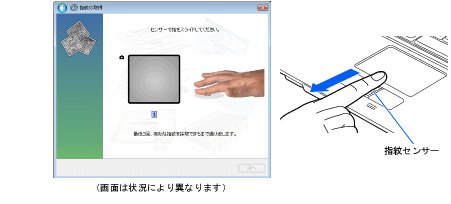
「指紋の取得」ウィンドウが表示されます。
すでに指紋登録してある指を選択して「指紋の取得」ウィンドウに進んだ後に「キャンセル」をクリックして登録作業を中断した場合、登録されていた指紋の情報は削除され、その指で指紋認証することができなくなります。指の選択を間違って「指紋の取得」ウィンドウに進んだ場合は、「戻る」をクリックしてください。
指紋センサーに指をスライドさせ、指紋の採取を行います。画面の表示にしたがって指紋の読み取りを行ってください。
指紋が正常に読み取れた場合にはイラストが緑色に、読み取れなかった場合にはイラストが赤色に表示されます。
指紋の採取は最低3回行います。
指紋を識別するのに充分な情報が採取できたら、「指紋の確認」ウィンドウが表示されます。
もう一度指紋センサーに指をスライドさせ、指紋の確認を行います。
「指紋の確認」が完了したら「完了」をクリックします。
以上で指紋の追加登録が完了しました。
このページの先頭に戻る