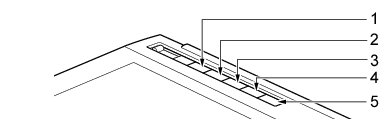
タブレットボタンは、パソコンの各種機能を呼び出すためのボタンです。ボタンを押すだけでソフトウェアの起動などが行えます。
番号をクリックすると説明箇所へジャンプします。
「Fujitsu Menu」はディスプレイの明るさの設定や、音量の設定などの各種設定を、簡単に行えるメニューです。
□ 注意事項
ボタンパネルを無効にしている場合、「Fn」ボタンを2回押しても「Fujitsu Menu」は表示されません。この場合、通知領域の「Fujitsu Menu」アイコンをダブルクリックすることで表示させることができます。
通知領域に「Fujitsu Menu」アイコンが表示されない場合は、「C:\Program Files\Fujitsu\Utils\FjMenu.exe」を実行して「Fujitsu Menu」を表示させてください。
□ 「Fujitsu Menu」を設定する
「Fujitsu Menu」は必要に応じてアプリケーションの起動を追加登録することができます。
-
- 「Fujitsu Menu」が表示されます。
-
- 「Fujitsu Menuの編集」ウィンドウが表示されます。
「項目の追加と削除」タブの「メニューから選択」または「参照選択」から、追加したいアプリケーションを選択します。
-
- メニュー項目に追加したアプリケーションが表示されます。
-
- 「Fujitsu Menu」に項目が追加されます。
「Fn」ボタンを押した後、他のボタンを押すと、次のような機能で使うことができます。
□ 注意事項
- 変更したタブレットボタンの設定が有効になるのは、再起動後です。
- すべてのタブレットボタンを変更できるわけではありません。
- Windows XPの場合、コントロールパネルの「タブレットとペンの設定」ウィンドウは、通知領域にある「タブレットとペンの設定を変更します」をダブルクリックしても表示できます。
□ 「Fn」ボタンを設定する
「Fn」ボタンを押した後、AボタンまたはBボタンを押したときに割り当てられている機能を変更できます。
- Windows Vistaの場合
- 「スタート」ボタン→「コントロールパネル」の順にクリックします。
- 「コントロールパネル」ウィンドウが表示されます。
- 「ハードウェアとサウンド」をクリックします。
- 「ハードウェアとサウンド」ウィンドウが表示されます。
- 「Tablet PC設定」をクリックします。
- 「Tablet PC設定」ウィンドウが表示されます。
- 「ボタン」タブをクリックします。
- 「タブレットボタン」の一覧で、変更したいタブレットボタンの名前をクリックし、「変更」をクリックします。
- タブレットボタンの設定を変更し、「OK」をクリックします。
- 「Tablet PC設定」ウィンドウの「OK」をクリックします。
- パソコンを再起動します。
- Windows XPの場合
- 「スタート」ボタン→「コントロールパネル」の順にクリックします。
- 「コントロールパネル」ウィンドウが表示されます。
- 「プリンタとその他のハードウェア」をクリックします。
- 「プリンタとその他のハードウェア」ウィンドウが表示されます。
- 「タブレットとペンの設定」をクリックします。
- 「タブレットとペンの設定」ウィンドウが表示されます。
- 「タブレットのボタン」タブをクリックします。
- 「タブレットボタン」の一覧で、変更したいタブレットボタンの名前をクリックし、「変更」をクリックします。
- タブレットボタンの設定を変更し、「OK」をクリックします。
- 「タブレットとペンの設定」ウィンドウの「OK」をクリックします。
- パソコンを再起動します。