1 ポインティングデバイス
ポインティングデバイスとは、マウスやフラットポイントなどの、画面上の矢印(マウスポインタ)を動かしたり、クリック、ダブルクリック、ドラッグなどの操作をしたりする装置のことです。
フラットポイント
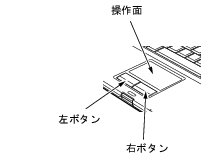
フラットポイントは、指先の操作で、画面上の矢印(マウスポインタ)を動かすことのできるポインティングデバイスです。操作面、左右の2つのボタンで構成されています。
■ 注意事項
- フラットポイントは、その動作原理上、お使いになる方の指先の乾燥度などにより、ポインティング動作に若干の個人差が発生する場合があります。
- フラットポイントは表面の結露、湿気などにより、誤動作することがあります。また濡れた手や汗をかいた手でお使いになった場合、あるいはフラットポイントの操作面が汚れている場合はマウスポインタが正常に動作しないことがあります。電源を切ってから、中性洗剤を含ませた柔らかい布で汚れを拭き取ってください。
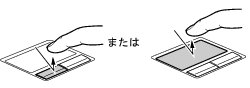
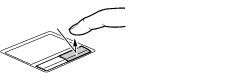
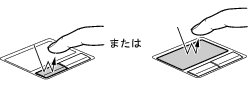
■ フラットポイントの使い方
■ ジェスチャー機能
フラットポイントの設定を変更すると、カイラルモーションやモーメンタム、ピンチといった、ジェスチャー機能を使用することができます。
□ ジェスチャー機能の設定画面を表示する
ジェスチャー機能は「マウスのプロパティ」ウィンドウで設定します。「マウスのプロパティ」ウィンドウは、次の手順で表示します。
「スタート」ボタン→「コントロールパネル」の順にクリックします。
-
- ● Windows Vistaの場合
- 「ハードウェアとサウンド」の「マウス」をクリックします。
- ● Windows XPの場合
- 「プリンタとその他のハードウェア」→「マウス」の順にクリックします。
- 「マウスのプロパティ」ウィンドウが表示されます。
-
-
- この画面で「カイラルモーション」や「モーメンタム」、「ピンチ」の設定を行います。
各項目を設定したら、「OK」をクリックして設定を終了してください。
□ ジェスチャー機能の種類と設定方法
ジェスチャー機能には、主に次の種類があります。
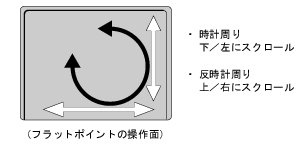
- カイラルモーション
- フラットポイントの操作面の右端、または下端でマウスポインタをスクロールさせた後、フラットポイントの操作面から指を離さずに円状になぞると、スクロールの動作が続きます。
- 設定
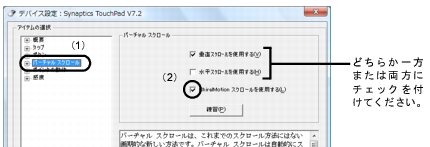
- 「バーチャルスクロール」をクリックします。
- 「ChiralMotionスクロールを使用する」にチェックを付けます。
- 「垂直スクロールを使用する」または「水平スクロールを使用する」がチェックされていないと、「ChiralMotionスクロールを使用する」にチェックを付けることはできません。
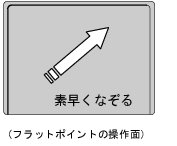
- モーメンタム
- フラットポイントの操作面を素早くなぞると、マウスポインタがスライドさせた方向にしばらく動きます。
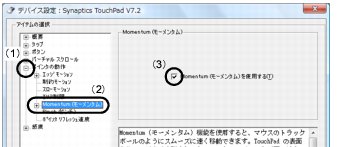
- 設定
- 「ポインタの動作」の左にある「+」をクリックします。
- 「Momentum(モーメンタム)」をクリックします。
- 「Momentum(モーメンタム)を使用する」にチェックを付けます。
- ピンチ
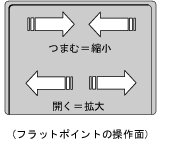
- フラットポイントの操作面を、2本の指でつまんだりひらいたりする操作をすると、画像やウィンドウ内の画面が拡大や縮小表示されます。
- 設定
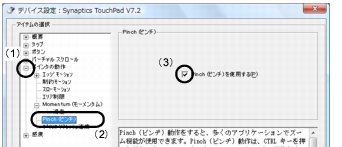
- 「ポインタの動作」の左にある「+」をクリックします。
- 「Pinch(ピンチ)」をクリックします。
- 「Pinch(ピンチ)を使用する」にチェックを付けます。


 が表示されています)、メニューが表示されます。