

9 液晶ディスプレイの回転
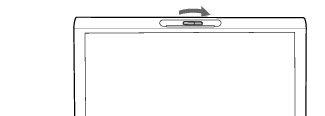
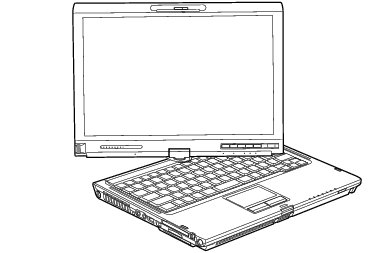
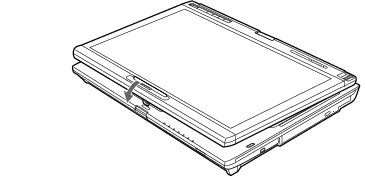
本パソコンは、通常のノート型パソコンとしてキーボードとフラットポイントで操作するノートパソコンモードと、液晶ディスプレイを180°回転させて折りたたみ、付属のペンで操作するタブレットモードの両方の状態でお使いになれます。
液晶ディスプレイを回転する
■ 注意事項
- 液晶ディスプレイを回転させるときは、パソコン本体を机などの安定した平らな場所に置いてください。
- 液晶ディスプレイを回転させる場合は、必ず電源が入っているときに回転させてください。
- 液晶ディスプレイは180°以上回転することができません。180°以上回転させようと無理な力を加えないでください。液晶ディスプレイが破損するおそれがあります。
- 画面を回転させるときは、ペンひも、ACアダプタケーブル、LANケーブル、ディスプレイケーブル、モデムケーブルなどが絡まないようにして回転させてください。
- タブレットモードからノートパソコンモードへ戻すには、手順2、3で逆方向に回転させてください。
- ノートパソコンモードからタブレットモードや、タブレットモードからノートパソコンモードにすると画面の表示向きが自動的に切り替わるように設定されています。詳しくは「富士通タブレットコントロール」のヘルプをご覧ください。
- タブレットモードで使用する場合、次の点にご注意ください。
- タブレットモードにすると、「タブレットモードの時にCD・DVDドライブをロックします。」と表示され、トレーの開閉やディスクからのデータの読み出しができなくなります。
これは、ドライブにディスクが入った状態でタブレットモードにすると、ドライブやディスクにダメージを与える可能性があるためです。
通常は、このままの設定でお使いください。
タブレットモードで警告メッセージを非表示にしたい場合や、内蔵スーパーマルチドライブを使用したい場合は、「富士通タブレットコントロール」の設定を変更してください。
「富士通タブレットコントロール」については、「ソフトウェア」-「ソフトウェア一覧」をご覧ください。