使用するユーティリティをAtherosクライアントユーティリティに変更する

重要
  • 使用するユーティリティを変更すると、すでに設定した接続情報が削除されます。
    「SSID」や「PSK(WPA/WPA2 パスフレーズ)」など、接続に必要な情報は、ユーティリティを変更する前に、必ずバックアップしてください。
  • 使用するユーティリティを変更すると、再起動が必要になります。
  • Atherosクライアントユーティリティのシングルサインオン機能と、Windows のログオン認証を行う他の製品やソフトウェアとを併用することはできません。
    シングルサインオンをお使いになる場合には、Windows のログオン認証を行う他の製品やソフトウェアをアンインストールしてください。
  1. 管理者または Administrator グループのメンバとして、Windowsにログオンします。
  2. パソコン本体に添付の「ドライバーズディスク」を、パソコンにセットします。
  3. 「スタート」ボタン→「ファイル名を指定して実行」の順にクリックします。
  4. 次のように入力し、「OK」をクリックします。
    [ドライブ名]:\[無線LANドライバのフォルダ]\setup.exe
  5. 「設定言語の選択」ウィンドウが表示されたら、「日本語」を選択して、「次へ」をクリックします。
    Atheros Client Installation Program が起動します。
  6. 「次へ」をクリックします。
    「使用許諾契約」ウィンドウが表示されます。
  7. 「使用許諾契約の全条項に同意します」を選択して、「次へ」をクリックします。
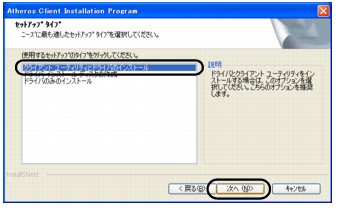
    「セットアップタイプ」ウィンドウが表示されます。
  8. 「クライアントユーティリティとドライバのインストール」を選択して、「次へ」をクリックします。
    画像
    「インストール先の選択」ウィンドウが表示されます。
  9. 「次へ」をクリックします。
    「フォルダの選択」ウィンドウが表示されます。
  10. フォルダ名を確認し、「次へ」をクリックします。
    「重要:読んでください」ウィンドウが表示されます。
  11. 「次へ」をクリックします。
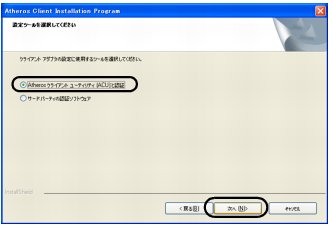
    「設定ツールを選択してください」ウィンドウが表示されます。
  12. 「Atherosクライアントユーティリティ(ACU)と認証」を選択し、「次へ」をクリックします。
    画像
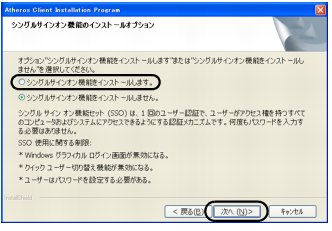
    「シングルサインオン機能のインストールオプション」ウィンドウが表示されます。
  13. シングルサインオン機能を使用する場合には、「シングルサインオン機能をインストールします。」をクリックし、「次へ」をクリックします。
重要
  • インストールしたシングルサインオン機能を無効にしたい場合は、ドライバを再インストールする必要があります。
画像
「このオプションを選択した場合は、操作終了時にシステムを再起動する必要があります。続けますか?」というメッセージが表示された場合は、「はい」をクリックします。
  1. 「次へ」をクリックします。
    「クライアントアダプタを挿入すると、ドライバが自動的にインストールされます。アダプタをまだ挿入していない場合は今すぐに挿入し、新しいハードウェアの検出ウィザードが表示された場合はキャンセルしてインストールを続けてください。続けるには、[OK]をクリックしてください。」というメッセージが表示されます。
  2. 「OK」をクリックします。
    インストールが開始されます。
    終了すると、「InstallShield Wizardの完了」ウィンドウが表示されます。
  3. 「完了」をクリックします。
    すべてのウィンドウを閉じてから、Windowsを再起動します。

以上で、ドライバのインストールは完了です。

ドライバが正しくインストールされているか確認します。確認方法については、「Windows XPの設定を確認する」をご覧ください。