
Q&Aナンバー【4104-6551】更新日:2006年4月7日
このページをブックマークする(ログイン中のみ利用可)
フロッピーディスクの読み込みはできますが、書き込みができません。
| 対象機種 | すべて |
|---|---|
| 対象OS |
|
 質問
質問
フロッピーディスクの読み込みはできますが、書き込みができません。
次のようなエラ−が表示されます。対処方法を教えてください。
・「このディスクは書き込み禁止になっています。」
・「受け側のドライブのディスクがいっぱいです。新しいディスクを挿入してください。」
・「コピーするファイルが大きすぎて....もっと大きい容量のディスクがある場合は、交換してください。」
・「シークエラーです。」
次のようなエラ−が表示されます。対処方法を教えてください。
・「このディスクは書き込み禁止になっています。」
・「受け側のドライブのディスクがいっぱいです。新しいディスクを挿入してください。」
・「コピーするファイルが大きすぎて....もっと大きい容量のディスクがある場合は、交換してください。」
・「シークエラーです。」
 回答
回答
次の点を順に確認してください。
フロッピーディスクが書込み禁止の状態になっている可能性があります。
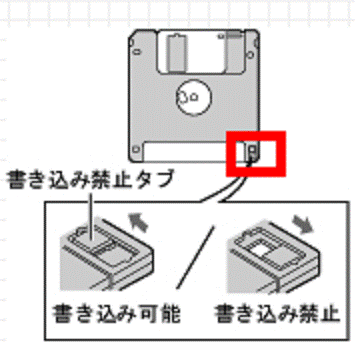
フロッピーディスクの、書き込み禁止タブの穴が閉じた状態になっているかどうかを確認します。
書き込み禁止タブは、フロッピーディスク媒体の裏面(ラベル面の裏)の右下にあります。
書き込み禁止タブの穴が開いている場合は、書き込み禁止の状態です。書き込み禁止タブを閉じてください。
保存したいファイルのサイズが大きい場合は、フロッピーディスクの空き容量が不足して書き込みができないことがあります。
フロッピーディスクの空き容量や、保存したいファイルのサイズは、次の手順で確認します。
(Windows XPでの例です。お使いのOSによって手順や画面は異なる場合があります)

保存したいファイルのサイズが、フロッピーディスクの空き容量より大きい場合は、空き容量が大きいフロッピーディスク、CD、DVD、フラッシュメモリなど、他の媒体へ保存してください。
ファイルを圧縮してフロッピーディスクに保存する場合は、あらかじめ別の場所へファイルをコピーし、コピーしたファイルを圧縮して保存ができるかどうかを確認してください。
以上の点を確認しても書き込みができない場合は、お使いのパソコンのフロッピーディスクドライブやフロッピーディスク自体に問題が発生している可能性があります。次のQ&Aをご覧ください。
 フロッピーディスクが使用できません。(新しいウィンドウで表示)
フロッピーディスクが書き込み可能な状態かどうかを確認する
フロッピーディスクが書込み禁止の状態になっている可能性があります。
フロッピーディスクの、書き込み禁止タブの穴が閉じた状態になっているかどうかを確認します。
書き込み禁止タブは、フロッピーディスク媒体の裏面(ラベル面の裏)の右下にあります。
書き込み禁止タブの穴が開いている場合は、書き込み禁止の状態です。書き込み禁止タブを閉じてください。
フロッピーディスクの空き容量を確認する
保存したいファイルのサイズが大きい場合は、フロッピーディスクの空き容量が不足して書き込みができないことがあります。
フロッピーディスクの空き容量や、保存したいファイルのサイズは、次の手順で確認します。
(Windows XPでの例です。お使いのOSによって手順や画面は異なる場合があります)
- お使いのフロッピーディスクをセットします。
- 「スタート」ボタン→「マイコンピュータ」の順にクリックします。
- 「3.5 インチ FD」アイコンを右クリックします。
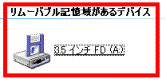
(画面は Windows XPの場合です) - 表示されるメニューから「プロパティ」をクリックします。

- 「3.5 インチ FD(A:)のプロパティ」が表示されます。「空き領域」を確認します。
「空き領域」を確認します。(この例では、1.22MBが空き容量で、166KBは使用済みです)
- フロッピーディスクの空き領域の容量を確認したら、次に、保存したいファイルのサイズを確認します。
表示している「3.5 インチ FD(A:)のプロパティ」の画面は、「OK」ボタンをクリックし閉じます。 - 「マイコンピュータ」や「マイドキュメント」を開き、サイズを確認したいファイルを表示します。
該当のファイルを右クリックし、表示されるメニューから「プロパティ」をクリックします。
- 「(ファイル名)のプロパティ」が表示されます
「サイズ」を確認します。(この例では、ファイルのサイズは17.7MBです)
保存したいファイルのサイズが、フロッピーディスクの空き容量より大きい場合は、空き容量が大きいフロッピーディスク、CD、DVD、フラッシュメモリなど、他の媒体へ保存してください。
ファイルを圧縮してフロッピーディスクに保存する場合は、あらかじめ別の場所へファイルをコピーし、コピーしたファイルを圧縮して保存ができるかどうかを確認してください。
以上の点を確認しても書き込みができない場合は、お使いのパソコンのフロッピーディスクドライブやフロッピーディスク自体に問題が発生している可能性があります。次のQ&Aをご覧ください。
フロッピーディスクが使用できません。(新しいウィンドウで表示)
Q&Aで問題が解決しないときは、下記の方法もお試しください。
その他の便利なサービス(有料)


