
Q&Aナンバー【4405-9909】更新日:2007年8月18日
このページをブックマークする(ログイン中のみ利用可)
[Windows XP / Windows Me] 圧縮フォルダにパスワードを設定する方法を教えてください。
| 対象機種 | すべて |
|---|---|
| 対象OS |
|
 質問
質問
圧縮フォルダにパスワードを設定する方法を教えてください。また、パスワード設定された圧縮フォルダを展開する方法を教えてください。
 回答
回答
圧縮フォルダを作成した場合、そのフォルダへアクセスするために必要なパスワードを設定することができます。
パスワードがかかった圧縮フォルダを展開する場合は、設定したパスワードを入力する必要があります。

Windows Vista には、圧縮フォルダにパスワードを設定する機能はありません。
ただし、パスワードが設定された圧縮フォルダを、Windows Vista 搭載のパソコンで展開することはできます。
次の手順で、圧縮フォルダにパスワードを設定します。

画面はWindows XPの場合です。Windows Meの場合は、画面の内容が異なります。
パスワードが設定された圧縮フォルダを展開する方法は、次のとおりです。
お使いの環境によっては、表示される画面が異なります。
パスワードがかかった圧縮フォルダを展開する場合は、設定したパスワードを入力する必要があります。
次の場合に応じた案内をご覧ください。
Windows Vista には、圧縮フォルダにパスワードを設定する機能はありません。
ただし、パスワードが設定された圧縮フォルダを、Windows Vista 搭載のパソコンで展開することはできます。
圧縮フォルダにパスワードを設定する場合
次の手順で、圧縮フォルダにパスワードを設定します。
画面はWindows XPの場合です。Windows Meの場合は、画面の内容が異なります。
- 圧縮したいファイルやフォルダを右クリックし、表示されるメニューから「送る」→「圧縮(zip形式)フォルダ」の順にクリックします。

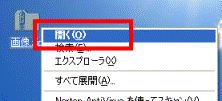
圧縮フォルダが作成されます。 - 新規に作成したこの圧縮フォルダを右クリックし、表示されるメニューから「開く」をクリックします。
- 「ファイル」メニュー→「パスワードの追加」の順にクリックします。
Windows Meの場合は、「ファイル」メニュー→「暗号化」の順にクリックします。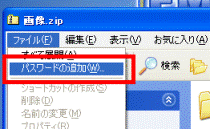
- 「パスワードの追加」(または「暗号化」)画面が表示されます。
パスワードを正しく入力し、「パスワードの確認入力」にも同じ内容を入力します。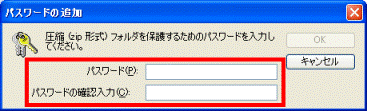
- 入力したら「OK」ボタンをクリックします。
パスワードが設定された圧縮フォルダを展開する場合
パスワードが設定された圧縮フォルダを展開する方法は、次のとおりです。
お使いの環境によっては、表示される画面が異なります。
- 圧縮したフォルダをクリックします。
- 圧縮フォルダ内にあるファイルが表示されます。
開きたいファイルをクリックします。
クリック操作ではなくドラッグ操作をすることで、お好みのフォルダに展開することもできます。 - 「パスワードの入力」画面が表示されます。
設定したパスワードを入力します。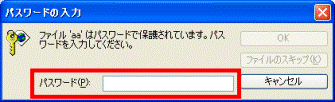
- 「OK」ボタンをクリックします。
ファイルが開きます。

Q&Aで問題が解決しないときは、下記の方法もお試しください。
その他の便利なサービス(有料)


