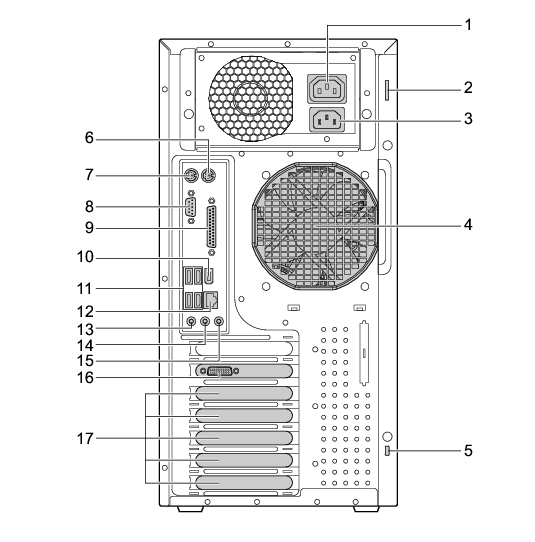
ワークステーション本体背面
アウトレット
ディスプレイの電源ケーブルを接続します。
セキュリティ施錠金具
市販の鍵を取り付けます。
「ハードウェア」−「筐体のセキュリティ」
インレット
電源ケーブルを接続します。
通風孔(冷却ファン)
ワークステーション本体内部の熱を外部に逃すための開孔部です。
ワークステーションを設置する際は、通風孔をふさがないように注意してください。
盗難防止用ロック取り付け穴
市販の盗難防止用ケーブルを接続します。
マウスコネクタ(
)
PS/2マウスを接続します。
「ハードウェア」−「マウスについて」
キーボードコネクタ(
)
PS/2キーボードを接続します。
「ハードウェア」−「キーボードについて」
シリアルコネクタ(
)
RS-232C規格に対応した周辺機器を接続します。
パラレルコネクタ(
)
プリンタやスキャナなどを接続します。
IEEE1394端子(
)
IEEE1394規格の周辺機器を接続します。
USBコネクタ(
)
USB規格の周辺機器を接続します。USB2.0に準拠しています。
LANコネクタ(
)
非シールド・ツイストペア(UTP)ケーブルを接続します。
1000Mbpsでお使いになる場合、エンハンスドカテゴリ5のケーブルが必要です。
100Mbpsでお使いになる場合、カテゴリ5のケーブルが必要です。
LEDの意味は、次のとおりです。
1000MbpsでLINKを確立 :下部LEDオレンジ点灯、上部LED緑色点灯
100MbpsでLINKを確立 :下部LED緑色点灯、上部LED緑色点灯
10MbpsでLINKを確立 :下部LED消灯、上部LED緑色点灯
データ転送中 :上部LED緑色点滅
マイク端子(
)
市販のコンデンサマイクを接続します。
本マイク端子にマイクを接続した場合は、ワークステーション本体前面のマイク端子はお使いになれません。
ラインアウト端子(
)
サウンド出力用端子です。オーディオ機器の入力端子と接続します。
スピーカーを直接接続する場合は、アンプ機能内蔵のものをお使いください。
ワークステーション本体前面のヘッドホンアウト端子にオーディオ機器を接続した場合、お使いになれません。
ラインイン端子(
)
サウンド入力用端子です。オーディオ機器の出力端子と接続します。
DVI-Iコネクタ
ディスプレイを接続します。
カスタムメイドの選択によっては、コネクタの種類が異なります。
拡張カードスロット
PCI カードを取り付けられます。
「増設」−「拡張カードを取り付ける」
All Rights Reserved, Copyright© FUJITSU LIMITED 2004-2006


 )
)
 )
)
 )
)
 )
)
 )
)
 )
)
 )
)

 )
) )
) )
)