トップへ 前項目 次項目 索引

内蔵ハードディスクを取り付ける

ここでは、内蔵ハードディスクを増設する方法を説明します。
本ワークステーションには、シリアルATA規格またはSCSI規格の内蔵ハードディスクを増設できます。

■ 注意事項

故障の原因となりますので、次の点に注意してください。

ポイント

■ ハードディスクの搭載組み合わせについて

ハードディスクは、次の組み合わせで搭載してください。

 
IDE HDDモデル
SCSI HDDモデル
5インチファイルベイ1
搭載不可
搭載不可
5インチファイルベイ2
IDE-HDD (基本)
搭載不可
5インチファイルベイ3
搭載不可
搭載不可
3.5インチファイルベイ1
シリアルATA-HDD
またはSCSI-HDD、SCSI-ID:0
SCSI-HDD(基本)、SCSI-ID:0
3.5インチファイルベイ2
シリアルATA-HDD
またはSCSI-HDD、SCSI-ID:1
SCSI-HDD、SCSI-ID:1
3.5インチファイルベイ3
SCSI-HDD、SCSI-ID:2
SCSI-HDD、SCSI-ID:2
3.5インチファイルベイ4
SCSI-HDD、SCSI-ID:3
SCSI-HDD、SCSI-ID:3

ポイント

■ シリアルATA規格のハードディスクを取り付ける

ここでは、シリアルATA規格のハードディスクを取り付ける方法を説明します。

  1. ワークステーション本体および接続されている機器の電源を切り、電源プラグをコンセントから抜きます。
  2. サイドカバーを取り外します(Click)。
  3. ワークステーション本体を、横置きにします。
    ワークステーション本体内部が見えるようにします。
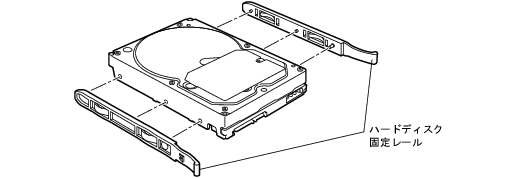
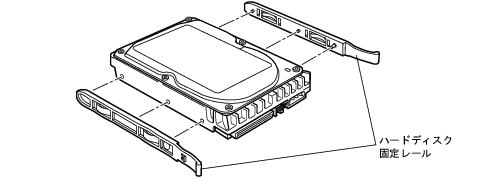
  4. 増設する内蔵ハードディスクに、添付のハードディスク固定レールを取り付けます。
画像

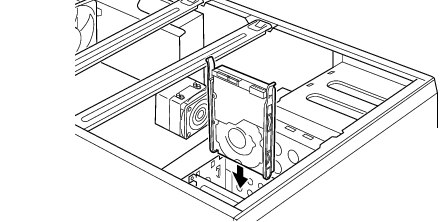
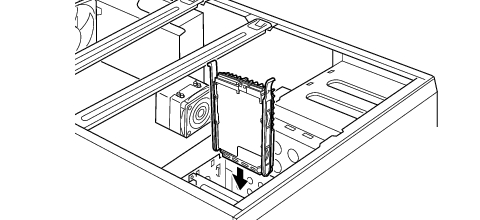
  1. 内蔵ハードディスクを3.5インチファイルベイに取り付けます。
画像

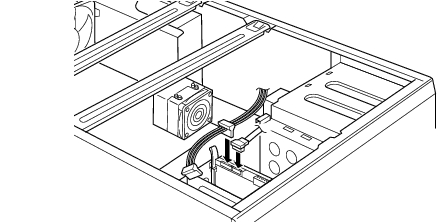
  1. ハードディスクに、シリアルATAケーブルと電源ケーブルを取り付けます。
    ケーブルはコネクタに垂直にしっかりと接続してください。
画像

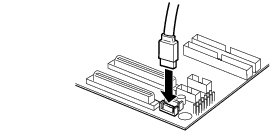
  1. メインボードのシリアルATAコネクタに、シリアルATAケーブルを接続します。
    ケーブルは、シリアルATAコネクタ0〜1の順に垂直にしっかりと接続してください。
    次の図はシリアルATAコネクタ0に接続した場合です。
画像

  1. ワークステーション本体を、縦置きにします。
  2. サイドカバーを取り付けます。
  3. BIOSセットアップの設定を確認します。
    電源プラグをコンセントに差し込み、本ワークステーションの電源を入れてください。
    BIOSセットアップを起動し、「Advanced」−「Advanced BIOS Features」−「Hard Disk Boot Priority」で起動したいドライブが先頭に設定されていることを確認してください(Click)。
ポイント

■ SCSI規格のハードディスクを取り付ける

ここでは、SCSI規格のハードディスクを取り付ける方法を説明します。

ポイント
  1. 内蔵ハードディスクのSCSI IDの設定を行います。
    設定方法は、ハードディスクのマニュアルをご覧ください。
    SCSI規格の内蔵ハードディスクの場合は、SCSI IDの設定を行います。
  2. ワークステーション本体および接続されている機器の電源を切り、電源プラグをコンセントから抜きます。
  3. サイドカバーを取り外します(Click)。
  4. ワークステーション本体を、横置きにします。
    ワークステーション本体内部が見えるようにします。
  5. すでに、ワークステーション本体にSCSI規格の内蔵ハードディスクが取り付けられている場合は、取り付けられている内蔵ハードディスクから、電源ケーブルとフラットケーブルを取り外します。
  6. 増設する内蔵ハードディスクに、添付のハードディスク固定レールを取り付けます。
画像

  1. 内蔵ハードディスクを3.5インチファイルベイに取り付けます。
画像

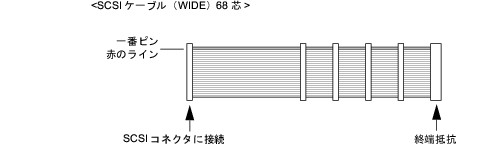
  1. 内蔵ハードディスクにフラットケーブルを取り付けます。
    次の図のSCSIケーブルを、ワークステーション内部のSCSIコネクタに接続することができます。取り付ける内蔵ハードディスクの搭載位置によって適切なコネクタに接続してください。
画像

  1. 内蔵ハードディスクに、電源ケーブルを接続します。
    フラットケーブルを接続した内蔵ハードディスクに、使っていない電源ケーブルを接続します。
  2. ワークステーション本体を、縦置きにします。
  3. サイドカバーを取り付けます。
  4. BIOSセットアップの設定を確認します。
    電源プラグをコンセントに差し込み、本ワークステーションの電源を入れてください。
    BIOSセットアップを起動し、「Advanced」−「Advanced BIOS Features」−「Hard Disk Boot Priority」で起動したいドライブが先頭に設定されていることを確認してください(Click)。
ポイント

トップへ 前項目 次項目 索引

All Rights Reserved, Copyright© FUJITSU LIMITED 2004-2006