4 CPUモジュールを取り付ける
CPUモジュールの取り付け方法を説明します。
1CPUシステムの場合は、CPUモジュールを追加することにより2CPUシステムにアップグレードすることができます。
メインボードにCPUモジュールを追加するには、動作クロック周波数およびFSBクロック周波数が同じ種類のプロセッサのみ使用できます。
CPUモジュールは弊社純正品を使用してください。純正品以外のCPUモジュールを取り付けると、正常に動作しません。
搭載可能なCPUモジュールは、富士通パソコン情報サイトFMWORLD.NETのビジネス向けホームページ(
http://www.fmworld.net/biz/
)内の「CELSIUS Workstation Seriesシステム構成図」で確認してください。
CPUモジュール取り付け後はオペレーティングシステムをマルチプロセッサカーネルへ変更する必要があります。
変更方法は、オペレーティングシステムにより異なります。
「マルチプロセッサカーネルへの変更」
をよくお読みになり、正しくお使いください。
CPUモジュールの取り付けや取り外しを行う場合は、ワークステーション本体および接続されている機器の電源を切り、電源プラグをコンセントから抜いた後に作業してください。
感電の原因となります。
CPUモジュールの取り付けや取り外しを行う場合は、電源を切り、電源プラグをコンセントから抜いた後、十分に待ってから作業を行ってください。
火傷の原因となります。
CPUモジュールを取り付ける場合は、弊社純正品をお使いください。
感電・火災または故障の原因となります。
CPUモジュールの取り付けや取り外しを行う場合は、マニュアルに指定された場所以外のネジは外さないでください。
指定された場所以外のネジを外すと、けがをするおそれがあります。また、故障の原因となることがあります。
プリント基板は、指定されている場所以外には手を触れないでください。
けがをするおそれがあります。また、故障の原因となることがあります。
CPUモジュールは何度も抜き差ししないでください。
故障の原因となることがあります。
CPUモジュールを取り付ける
CPUモジュールはふちを持ってください。ピンの部分(端子)には、絶対に手を触れないでください。
ワークステーション本体および接続されている機器の電源を切り、電源プラグをコンセントから抜きます。
サイドカバーを取り外します(
Click
)。
ワークステーション本体を、横置きにします。
ワークステーション本体内部が見えるようにします。
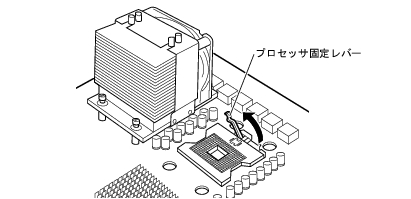
プロセッサ固定レバーを、止まるところまで引き上げます。
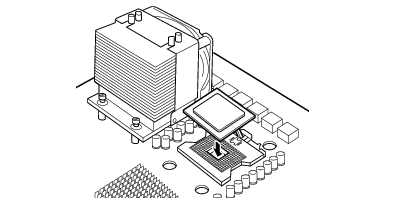
拡張CPUモジュールを、ピンの位置を確認しながらソケットに垂直に差し込みます。
ソケットの
マークと拡張CPUモジュールの
マークを合わせて、差し込んでください。
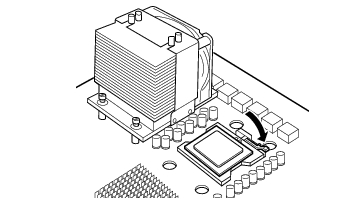
プロセッサ固定レバーを、カチッと止まるまで押し下げます。
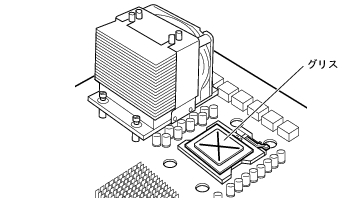
拡張CPUモジュールに添付されている注射器でグリスを×印に塗ります。
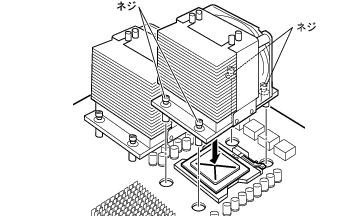
ヒートシンクを取り付けます。
ネジ(4ヶ所)で固定します。ネジを締めるときは、対角に少しずつ締めてください。
ヒートシンクの形状がイラストと異なる場合がありますが、ファンがワークステーション本体前面側になるように取り付けてください。
メインボードのCPU1用ファンコネクタにファン用ケーブルを接続します。
CPU1用ファンコネクタの位置は、
「各部名称」−「メインボード」
をご覧ください。
ワークステーション本体を、縦置きにします。
サイドカバーを取り付けます。
All Rights Reserved, Copyright© FUJITSU LIMITED 2004-2006


 マークと拡張CPUモジュールの