メモリを取り付ける
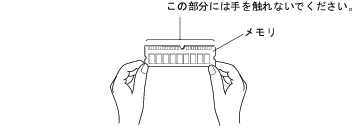
メモリは次図のようにふちを持ってください。金色の線が入っている部分(端子)には、絶対に手を触れないでください。
メモリの取り付け/取り外しを行う場合は、メモリが補助金具などに触れないように注意してください。
ワークステーション本体および接続されている機器の電源を切り、電源プラグをコンセントから抜きます。
縦置きにしている場合は、フットを取り外し、ワークステーション本体を横置きにします。
本体カバーを取り外します(
Click
)。
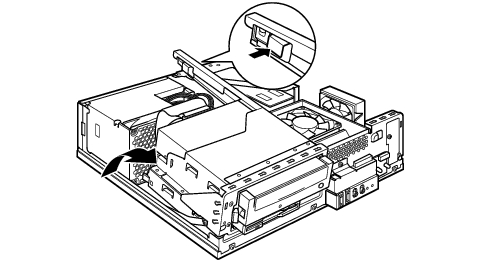
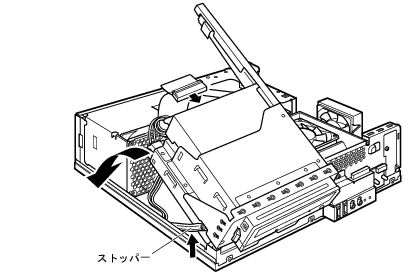
留め具のロックボタンを押しながら、ドライブユニットを前に起こします。
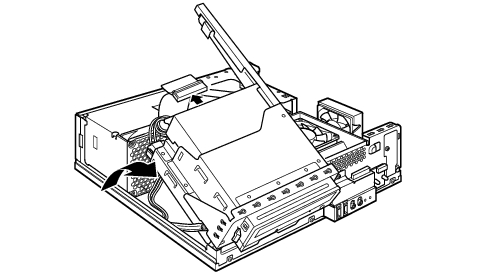
ドライブユニットを前に起こしている途中で、CD-ROMドライブのフラットケーブルを取り外します。
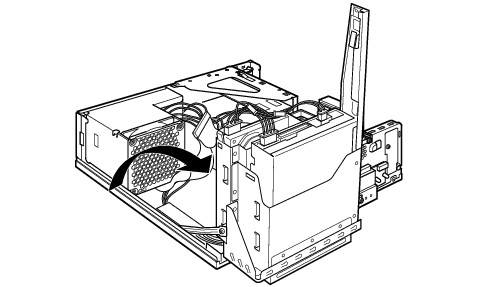
ドライブユニットが垂直になるまで引き起こします。
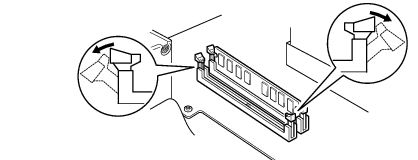
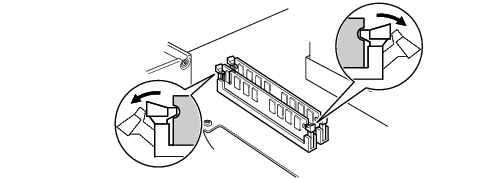
スロットの両側のフックを外側に開きます。
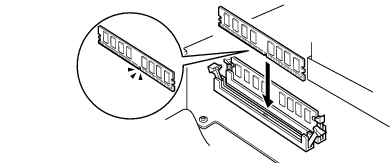
メモリをスロットに差し込みます。
メモリの切り欠け部分とスロットの切り欠け部分を合わせるようにして、スロットに垂直に差し込みます。
正しく差し込まれると、スロットの両側のフックが起きます。このとき、フックがメモリをしっかり固定しているか確認してください。
逆向きに差し込んだ場合、故障の原因となることがありますので、ご注意ください。
CD-ROMドライブにフラットケーブルを取り付けます。
ドライブユニットを支えているストッパーを外して、ドライブユニットを少し倒してから取り付けてください。
電源ケーブルはフラットケーブルの内側にしまってください。
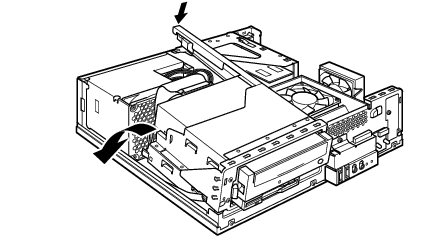
ドライブユニットを元の位置に戻し、留め具部分を押さえてロックします。
元の位置に戻すとき、未使用の電源コネクタ先端内部の金属端子が、金属部品に接触しないことを確認し、電源ユニットからの配線をロック部に噛み込まないようにしてください。
本体カバーを取り付けます。
縦置きにする場合は、フットを取り付け、ワークステーション本体を縦置きにします。
電源プラグをコンセントに差し込みます。
メモリが正しく取り付けられているかどうかは、次の手順で確認してください。
BIOSセットアップを起動します。
「BIOS」−「BIOSセットアップを起動する」
「Main」−「Memory Channel A/B Slot 0」でメモリの容量を確認します。
メモリの容量が正しくない場合は、取り付けたメモリが本ワークステーションで使用できることを確認後、もう一度やり直してください。
メモリを取り外す場合は、取り付ける手順を参照してください。なお、取り外したメモリは、静電気防止袋に入れて大切に保管してください。
スロットの両側のフックを外側に開くときは、勢いよく開かないように注意してください。フックを勢いよく外側に開くと、メモリが飛び抜け、故障の原因となることがあります。
All Rights Reserved, Copyright© FUJITSU LIMITED 2004