メモリを取り付ける

重要
  • メモリは、静電気に対して非常に弱い部品で構成されており、人体にたまった静電気により破壊される場合があります。メモリを取り扱う前に、一度金属質のものに手を触れて、静電気を放電してください。
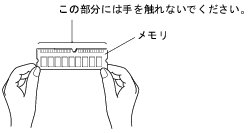
  • メモリは次図のようにふちを持ってください。金色の線が入っている部分(端子)には、絶対に手を触れないでください。
    画像
  • メモリは何度も抜き差ししないでください。
    故障の原因となることがあります。
  • メモリの取り付け/取り外しを行う場合は、メモリが補助金具などに触れないように注意してください。
POINT
  • イラストは、カスタムメイドでCD/DVDドライブおよびFDD追加を選択し、グラフィックスカードは標準のATI Radeon HD 2400 PROを搭載している場合です。お使いの機種にあわせて読み替えてください。
  1. ワークステーション本体および接続されている機器の電源を切り、電源プラグをコンセントから抜きます。
  2. サイドカバーを取り外します(→ 関連項目へ)。
  3. ワークステーション本体を、横置きにします。
    ワークステーション本体内部が見えるようにします。
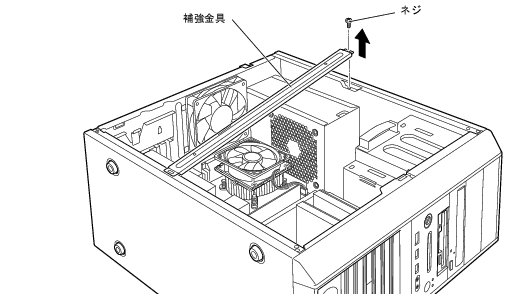
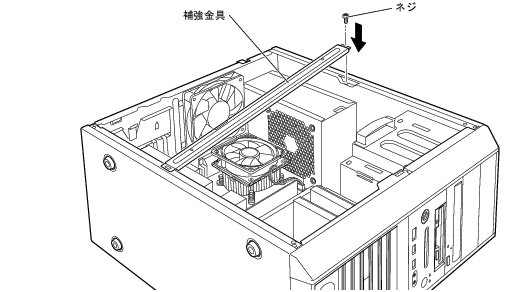
  4. 補強金具を取り外します。
    ネジを外してから、補強金具を取り外します。
画像
POINT
  • 補強金具を折り曲げないように、注意して取り外してください。
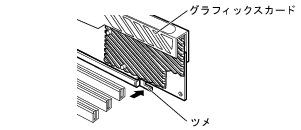
  1. グラフィックスカードを取り外します。
    グラフィックスカードはPCI Express x16 Graphics コネクタにツメでロックされています。ツメを折らないように注意してください。
画像
POINT
  • グラフィックスカードに搭載されている部品にさわらないよう、プリント基板の端を持ってください。
  • Quadro FX 3700またはQuadro FX 4600の場合は、グラフィックスカードに接続されている電源ケーブルも取り外してください。
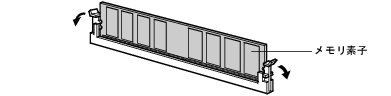
  1. メモリを交換する場合は、スロットの両側のフックを外側に開きます。
画像
POINT
  • スロットの両側のフックを外側に開くときは、勢いよく開かないように注意してください。
    フックを勢いよく外側に開くと、メモリが飛び抜け、故障の原因となることがあります。
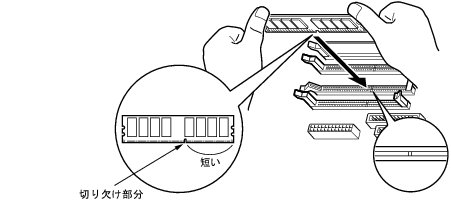
  1. メモリスロットの両側のフックを開いて、メモリを差し込みます。
    メモリとスロットの切り欠け部分(1ヶ所)を合わせて、スロットに垂直にメモリを差し込みます。
    正しく差し込まれると、スロットの両側のフックが閉じた状態になります。このとき、フックがメモリをしっかり固定しているか確認してください。
画像
POINT
  • 逆向きに差し込んだ場合、故障の原因となることがありますので、ご注意ください。
  • メモリ素子の状態はイラストと異なる場合があります。
  • 空きスロットのフックは閉じた状態にしてください。
  1. グラフィックスカードを取り付けます。
    取り外す手順を参照し、ツメでロックしてください。
    ワークステーション本体内部の底面に貼り付けられているラベルも参考にしてください。
POINT
  • Quadro FX 3700およびQuadro FX 4600の場合は、グラフィックスカードに電源ケーブルを取り付けてください。電源ケーブルを接続しないままワークステーションを起動すると、異常な音がします。
  1. 補強金具を取り付けます。
    補強金具を取り付けてから、ネジを取り付けてください。
画像
  1. ワークステーション本体を、縦置きにします。
  2. サイドカバーを取り付けます。
  3. 電源プラグをコンセントに差し込み、本ワークステーションの電源を入れます。
POINT
  • メモリが正しく取り付けられているかどうかは、次の手順で確認してください。
    1. BIOSセットアップを起動します。
      起動の手順については、「BIOS」−「BIOSセットアップを起動する」をご覧ください。
    2. 「情報」−「DIMM1/2/3/4」でメモリの容量を確認します。
    メモリの容量が正しくない場合は、取り付けたメモリが本ワークステーションで使用できることを確認後、もう一度やり直してください。
  • メモリを取り外す場合は、取り付ける手順を参照してください。なお、取り外したメモリは、静電気防止袋に入れて大切に保管してください。
  • スロットの両側のフックを外側に開くときは、勢いよく開かないように注意してください。
    フックを勢いよく外側に開くと、メモリが飛び抜け、故障の原因となることがあります。