1 マウス
ここでは、本ワークステーションに添付のマウスについて説明しています。
マウスは、定期的にお手入れしてください。
「お手入れ」-「マウス」
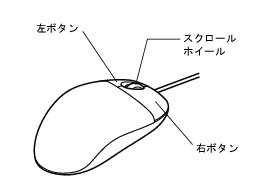
■ 2ボタンマウス
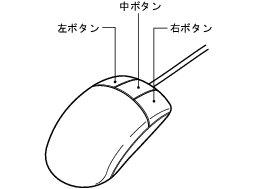
■ 3ボタンマウス
マウスの使い方
■ マウスの動かし方
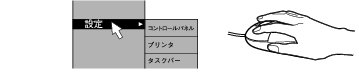
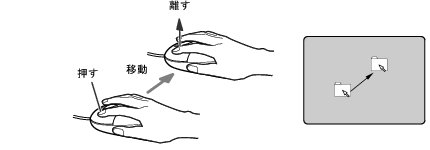
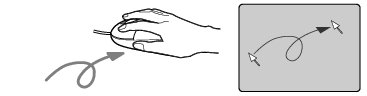
マウスの左右のボタンに指がかかるように手を載せ、机の上などの平らな場所で滑らせるように動かします。マウスの動きに合わせて、画面上の矢印(これを「マウスポインタ」といいます)が同じように動きます。画面を見ながら、マウスを動かしてみてください。




ここでは、本ワークステーションに添付のマウスについて説明しています。
マウスは、定期的にお手入れしてください。
「お手入れ」-「マウス」
マウスの左右のボタンに指がかかるように手を載せ、机の上などの平らな場所で滑らせるように動かします。マウスの動きに合わせて、画面上の矢印(これを「マウスポインタ」といいます)が同じように動きます。画面を見ながら、マウスを動かしてみてください。
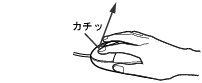
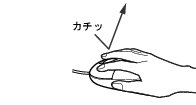
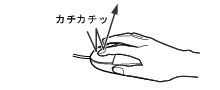
 が表示されています)、メニューが表示されます。