


ドライブ構成

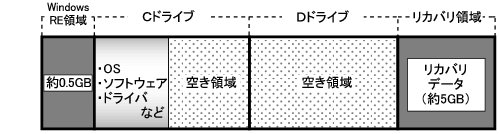
ハードディスクは、Windows RE領域に約0.5GB、Windows Vistaのリカバリデータが格納されているリカバリ領域に約5GBが割り当てられており、残りの領域が半分ずつCドライブとDドライブに割り当てられています。
画像
POINT
  • ファイルシステムをNTFSからFAT32に変更することはできません。
  • Windows RE領域に約0.5GB、リカバリ領域に約5GB使用しているため、「マイコンピュータ」または「コンピュータ」に表示されるハードディスクの容量は、「本体仕様」の記載よりも約5.5GB少なく表示されます。
  • Windows RE領域とリカバリ領域は、Windowsからは見えない領域です。
  • Windows RE領域には、Windowsが正常に起動できない場合にシステムを診断する「診断プログラム」や、リカバリを実行するための「トラブル解決ナビ」が格納されています。
    「診断プログラム」については、「トラブルシューティング」−「診断プログラムを使用する」をご覧ください。リカバリについては、『取扱説明書』をご覧ください。
  • リカバリ領域には、Windows Vistaのリカバリデータが格納されています。ワークステーションにトラブルが起こったときは、このリカバリデータを使って、ハードディスクをリカバリすることができます。リカバリについては、『取扱説明書』をご覧ください。
■ リカバリ領域の削除方法

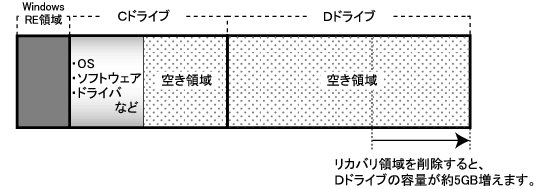
リカバリ領域を削除することで、Dドライブの容量を約5GB増やすことができます。リカバリ領域の削除はリカバリ領域のデータのみ削除するため、Cドライブ、Dドライブのデータは残ります。

画像
重要
  • お手元に「リカバリディスク」がない場合は、リカバリ領域を削除する前に必ず「リカバリディスク」を作成してください。
    リカバリ領域を削除すると、リカバリ領域にあるデータがすべて消えてしまい、ワークステーションに不具合があったときにワークステーションをご購入時の状態に戻すことができなくなります。
    リカバリ領域を削除する前に、必ずリカバリ領域にあるWindows Vistaのリカバリデータを、CD-RやDVD-Rにコピーして、「リカバリディスク」を作成してください。
    「リカバリディスク」の作成方法については、『取扱説明書』をご覧ください。

□ CD/DVDドライブが搭載されていないモデルをお使いの場合

ポータブルCD/DVDドライブを接続してください。
ポータブルCD/DVDドライブは、「スーパーマルチドライブユニット(FMV-NSM52)」または「DVD-ROM&CD-R/RWドライブユニット(FMV-NCB53)」をお使いください。

□ リカバリ領域を削除する

  1. 本ワークステーションを起動し、「FUJITSU」ロゴの下に文字が表示されている間に、【F12】キーを押します。
    【F12】キーは軽く押しただけでは認識されない場合があります。数回押してください。
    「起動メニュー」が表示されます。
POINT
  • ディスプレイの種類によっては画面の表示が遅く、「FUJITSU」ロゴやWindowsの起動時に表示されるロゴが確認できない場合があります。
    その場合は、キーボードのインジケータが一瞬点灯した後、【F12】キーを数回押してください。
  • 「起動メニュー」が表示されない場合は、本ワークステーションを再起動してもう一度操作してください。
  1. 「ドライバーズディスク&ユーティリティディスク」を、CD/DVDドライブにセットします。
    CD/DVDドライブからデータの読み出しが終了し、CD/DVDドライブが停止するまでお待ちください。
  2. 【↑】キーまたは【↓】キーを押して「CD/DVD」または「USB-CDROM」を選択し、【Enter】キーを押します。
    「USB-CDROM」は、CD/DVDドライブが搭載されていないモデルをお使いの場合に選択してください。
    そのまましばらくお待ちください。「トラブル解決ナビ」が表示されます。
POINT
  • 「トラブル解決ナビ」が表示されるまでの間、一時的に画面が真っ暗な状態になったり、画面に変化がなかったりすることがありますが、故障ではありません。電源を切らずにそのままお待ちください。
  1. 「ユーティリティ」タブの「リカバリ領域の削除」をクリックして選択します。
  2. 「実行」をクリックします。
    「ご使用上の注意」が表示されます。
  3. 内容を確認したら「同意する」を選択し、「次へ」をクリックします。
    「削除の確認」が表示されます。
  4. 「OK」をクリックします。
    リカバリ領域の削除が始まります。
    「削除の完了」が表示されるまで、しばらくお待ちください。
  5. 「削除の完了」が表示されたら、「完了」をクリックします。
    以上の手順で、リカバリ領域が削除されました。
  6. 「終了」をクリックします。
  7. ディスクを取り出し「再起動」をクリックします。
  8. パスワードを入力し、Windowsにログオンします。
  9. 「スタート」ボタン→「コンピュータ」または「マイコンピュータ」の順にクリックします。
  10. Dドライブの容量が増えていることを確認します。
    Dドライブが表示されない場合は、ワークステーションを再起動し、もう一度「コンピュータ」ウィンドウまたは「マイコンピュータ」ウィンドウで確認してください。