本文へ
TOP 前へ 次へ


第4章  Webブラウザを使ってインターネット接続設定をする > 6  ワイヤレスLANの設定 > ワイヤレスLANの基本設定

ワイヤレスLANの基本設定

ここでは、ワイヤレスLANのネットワーク名や、お使いになる周波数帯などを設定します。

設定を始める前に

次の設定項目については、本製品に接続するワイヤレスLANクライアントの仕様を考慮して設定する必要があります。事前に、クライアントのワイヤレスLAN機能の仕様をご確認ください。
クライアントのワイヤレスLAN機能の仕様については、次のマニュアルをご覧になるか、お使いの機器のメーカーにお問い合わせください。

表:ワイヤレスLANの基本設定を行う前に確認しておくこと

設定項目名

選択肢

注意事項

モード

  • 802.11g & 802.11b
  • 802.11g(54Mbps)のみ
  • 802.11b(11Mbps)のみ

ワイヤレスLANのインターフェースを設定します。
「802.11g & 802.11b」を選択した場合、クライアントのワイヤレスLAN機能がIEEE 802.11g、またはIEEE 802.11bに対応している必要があります。
「802.11g(54Mbps)のみ」を選択した場合、クライアントのワイヤレスLAN機能がIEEE 802.11gに対応している必要があります。
「802.11b(11Mbps)のみ」を選択した場合、クライアントのワイヤレスLAN機能がIEEE 802.11bに対応している必要があります。

チャンネル

〔モード:〕が「802.11g & 802.11b」または「802.11g(54Mbps)のみ」の場合

  • 1〜13の範囲で固定値を設定
  • Auto(1〜11ch)
  • Auto(1〜13ch)

ワイヤレスLANの通信に使用するチャンネルを設定します。
クライアントのワイヤレスLAN機能が対応しているチャンネルの範囲が、1〜11チャンネルの場合があります。

〔モード:〕が「802.11b(11Mbps)のみ」の場合

  • 1〜14の範囲で固定値を設定
  • Auto(1〜11ch)
  • Auto(1〜14ch)

Super G

  • 有効
  • 無効

IEEE 802.11gのワイヤレスLAN通信で、Super G機能を使用するかどうかを設定します。Super G機能を使用する場合は、クライアントのワイヤレスLANがSuper Gに対応している必要があります。Super Gに対応していないワイヤレスLANクライアントは、通信速度が低下する場合があります。

設定手順

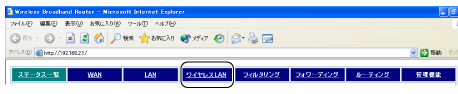
  1. トップメニューの「ワイヤレスLAN」をクリックします。
    トップメニューの「ワイヤレスLAN」
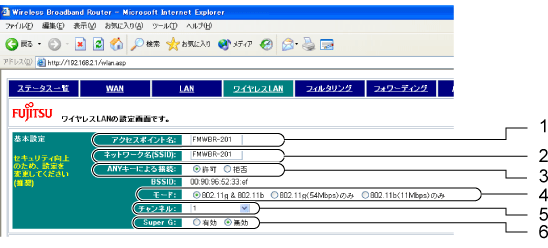
  2. 次のように操作します。
    「ワイヤレスLAN」メニュー画面
    1. 〔アクセスポイント名:〕  本製品の識別名を設定します。
      任意の文字列を、半角英数字、および半角記号15文字以内で入力します。 全角文字や、半角カタカナは使用できません。
    2. 〔ネットワーク名(SSID):〕  本製品のネットワーク名(SSID)を設定します。
      任意の文字列を、半角英数字、および半角記号32文字以内で入力します。全角文字や、半角カタカナは使用できません。必ずご購入時の設定から変更してください。
      ポイント
      • 本製品に接続するすべてのワイヤレスLANクライアントで、同じネットワーク名(SSID)を設定してください。
    3. 〔ANYキーによる接続:〕  ネットワーク名(SSID)を設定していないワイヤレスLANクライアントからの接続を、許可するかどうかを設定します。
      • 「許可」
        クリックして 選択されている状態 にすると、ネットワーク名(SSID)を設定していないワイヤレスLANクライアントから本製品への接続が可能になります。
      • 「拒否」
        クリックして 選択されている状態 にすると、ネットワーク名(SSID)を設定していないワイヤレスLANクライアントから本製品への接続が不可能になります。通常は「拒否」を選択してください。
        ポイント

        〔ANYキーによる接続:〕を「拒否」にした場合

        Windows XPの「ワイヤレスネットワーク接続のプロパティ」ウィンドウの「利用できるネットワーク」内に、本製品のネットワーク名(SSID)は表示されなくなります。

    4. 〔モード:〕  本製品の動作モードを選択します。
      • 「802.11g & 802.11b」
        クリックして 選択されている状態 にすると、IEEE 802.11gとIEEE 802.11bモードのワイヤレスLANクライアントからの接続が可能になります。
      • 「802.11g(54Mbps)のみ」
        クリックして 選択されている状態 にすると、IEEE 802.11gモードのワイヤレスLANクライアントのみからの接続が可能になります。
      • 「802.11b(11Mbps)のみ」
        クリックして 選択されている状態 にすると、IEEE 802.11bモードのワイヤレスLANクライアントのみからの接続が可能になります。
    5. 〔チャンネル:〕  ワイヤレスLAN通信を行う際に使用する周波数帯(1 〜 14チャンネル)を指定します。
      • 〔モード:〕で「802.11g & 802.11b」または「802.11g(54Mbps)のみ」を選択した場合
        1〜13チャンネルの範囲で指定します。
        「Auto(1〜11ch)」または「Auto(1〜13ch)」を選択すると、()内の範囲で通信状態が良好なチャンネルを本製品が自動的に検索して設定します。
      • 〔モード:〕で「802.11b(11Mbps)のみ」を選択した場合
        1〜14チャンネルの範囲で指定します。
        「Auto(1〜11ch)」または「Auto(1〜14ch)」を選択すると、()内の範囲で通信状態が良好なチャンネルを本製品が自動的に検索して設定します。
        ポイント

        同一フロア内など、近くで他のワイヤレスLANを運用している場合

        電波の干渉を防ぐため、チャンネルの値を5つ以上離してください。例えば、チャンネル1、6、11のように設定してください。
        また、〔モード:〕で「802.11b(11Mbps)のみ」を選択した場合、14チャンネルは11チャンネルと値が5つ離れていませんが、使用周波数が少し離れているため、11チャンネルのネットワークとの共存が可能です。

    6. 〔Super G:〕 〔モード:〕で「802.11g & 802.11b」または「802.11g(54Mbps)のみ」を選択した場合、Super G機能を使用するかどうかを設定します。
      Super G機能を使用する場合は、「有効」をクリックして 選択されている状態 にします。
      Super G機能を使用しない場合は、「無効」をクリックして 選択されている状態 にします。
      ポイント

      セキュリティをWEPで設定する場合

      IEEE 802.1xとSuper Gの同時使用はできません。IEEE 802.1x機能を使用する場合は、「無効」を選択してください。

続いて、ワイヤレスLANのセキュリティを設定します。そのままセキュリティ設定方法の選択にお進みください。

ページトップへ


TOP 前へ 次へ

All Rights Reserved, Copyright© FUJITSU LIMITED 2003-2004