リモート管理を有効に設定すると、インターネットから本製品の設定画面にアクセスして、本製品の設定の確認や変更を行えます。しかし、インターネットから第三者に設定を変更されてしまう可能性があります。
上記の危険を認識した上で、リモート管理を有効にする場合は、次のように設定します。
 |
-
マルチセッションPPPoEを使用する場合、「マルチセッションPPPoE」メニュー画面−「基本設定」−〔デフォルトセッション:〕に指定したセッションでのみお使いになれます。
|
|
|
-
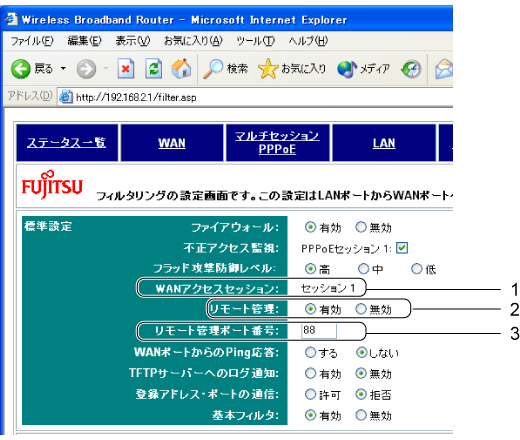
「フィルタリング」メニュー画面で、次のように操作します。
-
〔WANアクセスセッション:〕 ルータモード−PPPoE接続(マルチセッション)の場合、リモート管理機能を使用できるセッションが表示されます。
-
〔リモート管理:〕 「有効」を
 にします。
にします。
- リモート管理ポート番号を入力する項目が表示されます。
-
〔リモート管理ポート番号:〕 ポート番号を1〜65535の範囲で入力します。
 |
-
本機能を有効にし、「リモート管理ポート番号」に80を設定した場合、Webブラウザのアドレス欄に本製品のWANポートのIPアドレスを入力するだけで本製品の設定画面にアクセスできますが、セキュリティ向上のため、80番以外(例:88)で、任意のポート番号を設定してください。
-
本機能を使用する場合、プロバイダからグローバルIPアドレスが割り当てられている必要があります。
|
|
|
-
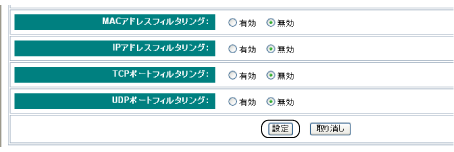
「設定」をクリックします。
- 「設定を保存しています。」という画面が終了すると、設定した内容が有効になります。
-
インターネット上のリモート管理者のパソコンで、Webブラウザを起動します。
-
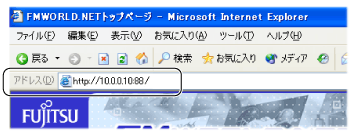
Webブラウザのアドレス欄に、本製品のWANポートのIPアドレスとポート番号を、コロン(:)で区切って入力します。
- 例)http://10.0.0.10:88/(WANポートのIPアドレスが 10.0.0.10で、WANポート番号が 88の場合)
- ログインウィンドウが表示されます。ユーザー名、パスワードを入力して、設定画面にログインします。
|
|
-
本設定を行った場合でも、LAN上からログインするときは、ポート番号を入力する必要はありません。
|
|
|

All Rights Reserved, Copyright© FUJITSU LIMITED 2003-2004

 TOP
TOP 前へ
前へ 次へ
次へ