次のセキュリティパターンの場合の設定方法を説明します。
- IEEE 802.1X+PEAP(EAP-MSCHAP v2)
- WPA+PEAP(EAP-MSCHAP v2)
 |
- 双方向認証のみサポートしています。事前にサーバー認証に使用する電子証明書をインストールする必要があります。
- 複数ユーザーで運用する場合は、ユーザーごとにプロファイルを作成し、ログオン後にプロファイルを切り替えてお使いください。なお、コンピューター起動時にアクティブになるプロファイルは、シャットダウンおよび再起動前にアクティブだったプロファイルです。
- ドメイン環境での運用は未サポートです。
|
|
|
-
デスクトップ右下の通知領域からユーティリティアイコン
 を右クリックし、表示されるメニューから「ユーティリティを開く」をクリックします。
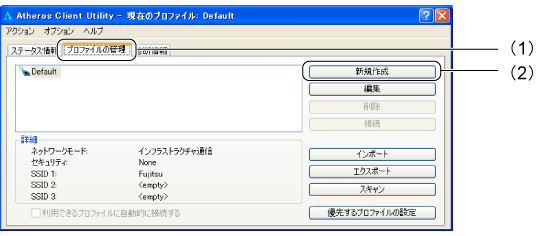
「Atheros Client Utility」ウィンドウが表示されます。
-
(1)「プロファイルの管理」タブをクリックし、(2)「新規作成」をクリックします。
-
(1)「プロファイルの管理」タブをクリックし、(2)「新規作成」をクリックします。
-
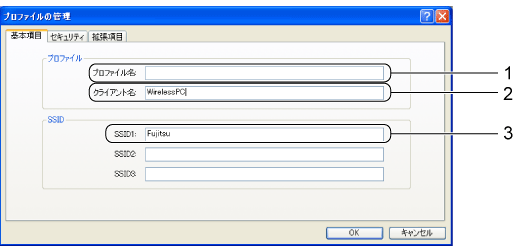
「プロファイルの管理」ウィンドウで次のように設定します。
-
「プロファイル名」を入力します。
半角英数字、および半角記号32文字以内で入力します。
-
「クライアント名」は変更する必要はありません。
-
「SSID1」を入力します。
ネットワーク名(SSID)を接続する無線LANアクセスポイントに合わせて設定します。
「SSID2」/「SSID3」は、使用できません。設定を行わないでください。
-
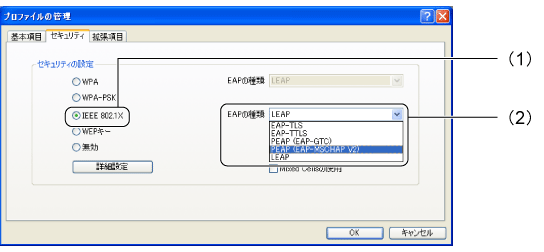
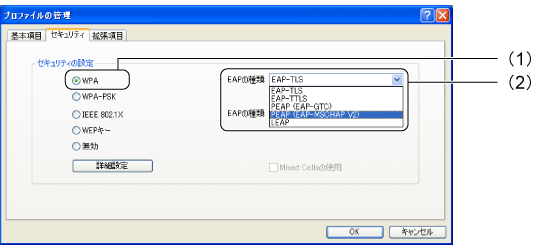
「セキュリティ」タブをクリックし、次のように設定します。
-
(1)「IEEE 802.1X 」をクリックして
 にし、(2)「EAPの種類」の
  をクリックして「PEAP (EAP-MSCHAP V2)」を選択します。
-
(1)「WPA」をクリックして にし、(2)「EAPの種類」の をクリックして「PEAP (EAP-MSCHAP V2)」を選択します。
-
「詳細設定」をクリックします。
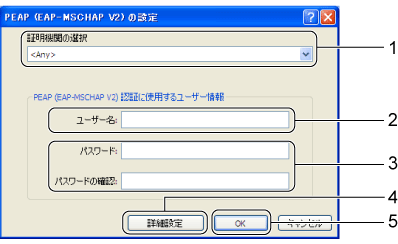
「PEAP (EAP-MSCHAP V2)の設定」ウィンドウが表示されます。
-
次の設定を行います。
-
「証明機関の選択」の
をクリックして、インストールしたクライアントの証明書を選択します。
-
「ユーザー名」に、認証に使用するユーザー名を入力します。
自動的に検出される場合もあります。
-
「パスワード」と「パスワードの確認」に、認証に使用するユーザーのパスワードを入力します。
-
「詳細設定」をクリックして、認証ユーザーの詳細を設定します。
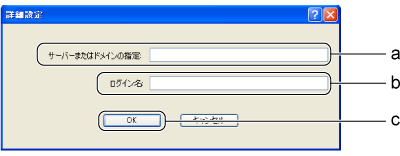
「詳細設定」ウィンドウで設定を行います。
-
「サーバーまたはドメインの指定」
RADIUSサーバーのフルコンピューター名または、RADIUSサーバーのドメイン名を入力します。
-
「ログイン名」
認証に使用するユーザー名を入力します。「PEAP (EAP-MSCHAP V2)の設定」ウィンドウで設定した内容と同じものです。
-
「OK」
設定が終了したら、「OK」をクリックします。
-
設定が終了したら、「OK」をクリックします。
-
「プロファイルの管理」ウィンドウで「OK」をクリックします。
-
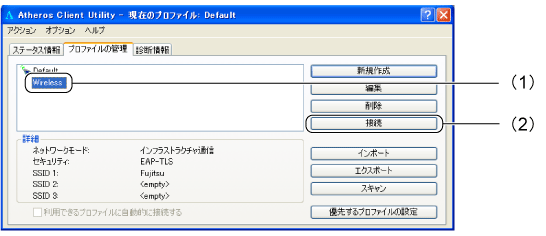
「Atheros Client Utility」ウィンドウの「プロファイルの管理」タブの画面で、(1)作成したプロファイルを選択して、(2)「接続」をクリックします。

All Rights Reserved, Copyright© FUJITSU LIMITED 2006

 TOP
TOP 前へ
前へ 次へ
次へ