WPA-PSKの場合の設定方法を説明します。
-
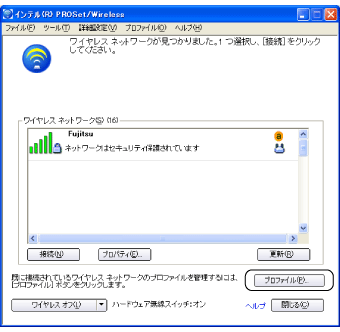
「スタート」ボタン→「すべてのプログラム」→「Intel PROSet Wireless」→「Intel PROSet Wireless」の順にクリックします。
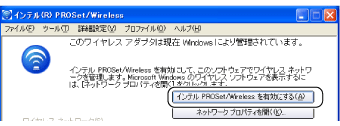
「インテル(R) PROSet/Wireless」ウィンドウが表示されます。
 |
- Windows XP標準の無線LAN機能が有効になっている場合は、「インテルPROSet/Wireless を有効にする」をクリックしてください。
|
|
|
-
「プロファイル」をクリックします。
-
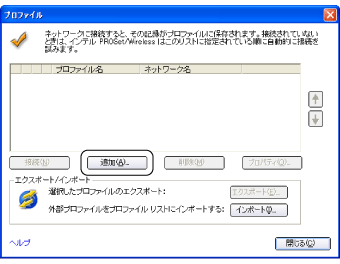
「追加」をクリックします。
-
無線LANのネットワークへ接続するための情報を設定します。
-
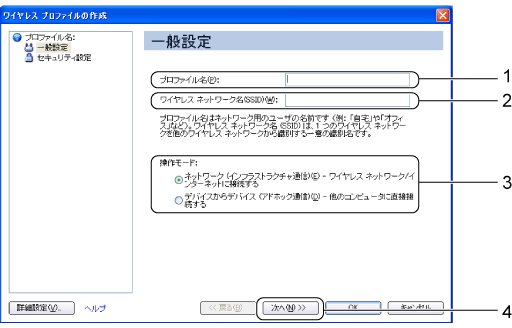
「プロファイル名」を入力します。
設定するパラメータ情報を保存するシステムファイルの名前を入力します。プロファイル名は半角英数字および、日本語(全角文字)を32文字以内で入力できます。
-
「ワイヤレスネットワーク名(SSID)」を入力します。
お使いになる環境に合わせてネットワーク名を入力します。ネットワーク名は、半角英数字32文字以内で入力してください。
-
「操作モード」の「ネットワーク(インフラストラクチャ通信)- ワイヤレスネットワーク/ インターネットに接続する」をクリックして
 にします。
にします。
-
「次へ」をクリックします。
-
セキュリティを設定します。
-
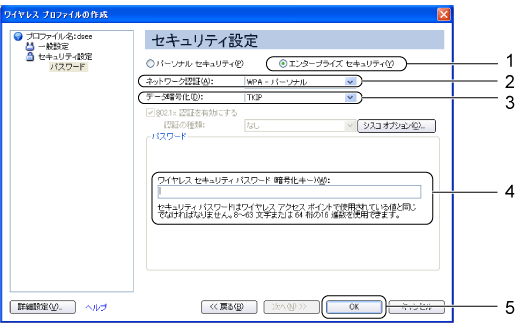
「エンタープライズセキュリティ」を選択します。
-
「ネットワーク認証」の
 をクリックし、「WPA - パーソナル」または「WPA2 - パーソナル」を選択します。
お使いになる環境、無線LANアクセスポイントに合わせて設定してください。
-
「データ暗号化」を選択します。
お使いになる環境、無線LANアクセスポイントの設定に合わせて設定してください。
-
お使いになる接続方法に合わせて「ワイヤレスセキュリティパスワード(暗号化キー)」を入力します。
パスフレーズまたは16進数で入力します。無線LANアクセスポイントの設定に合わせて設定してください。
-
設定が終了したら、「OK」をクリックします。
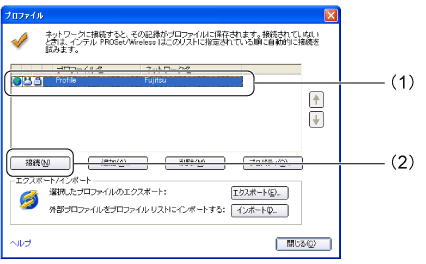
「プロファイルウィザード」が終了し、「プロファイル」に作成したプロファイルが追加されます。
-
(1)「プロファイル」のリストから作成したプロファイルを選択し、(2)「接続」をクリックします。

All Rights Reserved, Copyright© FUJITSU LIMITED 2006

 TOP
TOP 前へ
前へ 次へ
次へ