本文へ
TOP 前へ 次へ


第3章  クライアントの設定 > 6  Intel無線LAN搭載モデル v9.x系の設定 > IEEE 802.1X+PEAP(EAP-MSCHAP v2)/WPA+PEAP(EAP-MSCHAP v2)

IEEE 802.1X+PEAP(EAP-MSCHAP v2)/WPA+PEAP(EAP-MSCHAP v2)

次のセキュリティパターンの場合の設定方法を説明します。

  1. 「スタート」ボタン→「すべてのプログラム」(「プログラム」)→「Intel PROSet Wireless」→「Intel PROSet Wireless」の順にクリックします。
    「Intel PROSet/Wireless」ウィンドウが表示されます。

    ポイント
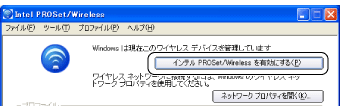
    • OSがWindows XPの場合、Wireless Zero Configurationが有効になっていると次のような画面が表示されます。この場合は、「インテル PROSet/Wireless を有効にする」をクリックしてください。
      Intel PROSet/Wireless画面

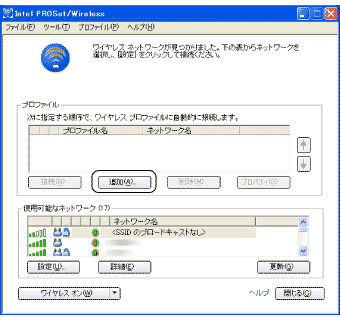
  2. 「追加」をクリックします。
    Intel PROSet/Wireless画面
    「ワイヤレスプロファイルの作成」ウィンドウが表示されます。
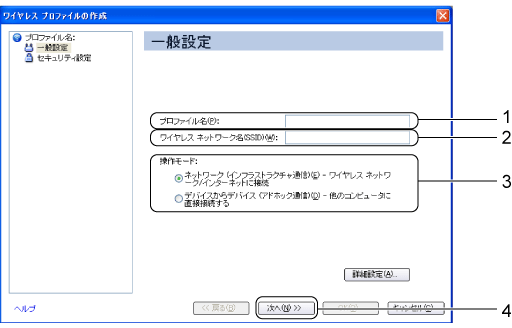
  3. 無線LANのネットワークへ接続するための情報を設定します。次のように設定します。
    ワイヤレスプロファイルの作成画面
    1. 「プロファイル名」を入力します。
      設定するパラメータ情報を保存するプロファイルの名前を入力します。半角英数字、および日本語(全角文字)32文字以内で入力できます。空白文字は使用できません。
    2. 「ワイヤレスネットワーク名(SSID)」を、半角英数字32文字以内で入力します。
    3. 「操作モード」の「ネットワーク(インフラストラクチャ通信)」をクリックして 選択されている状態 にします。
    4. 設定が終わったら「次へ」をクリックします。
  4. セキュリティの設定をします。次のように設定します。
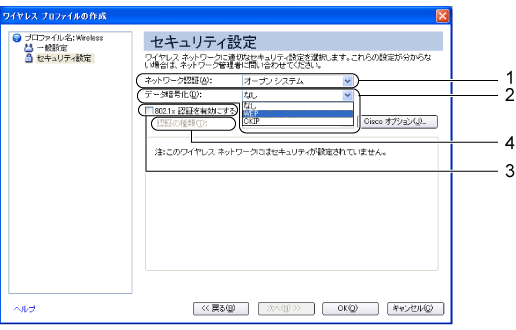
    IEEE 802.1Xの場合
    セキュリティ設定画面
    1. 「ネットワーク認証」の プルダウンボタン をクリックし、「オープン システム」を選択します。
    2. 「データ暗号化」の プルダウンボタン をクリックし、「WEP」を選択します。
    3. 「802.1x認証を有効にする」の チェックが入っていない状態 をクリックして チェックが入っている状態 にします。
    4. 「認証の種類」の プルダウンボタン をクリックして、「PEAP」を選択します。
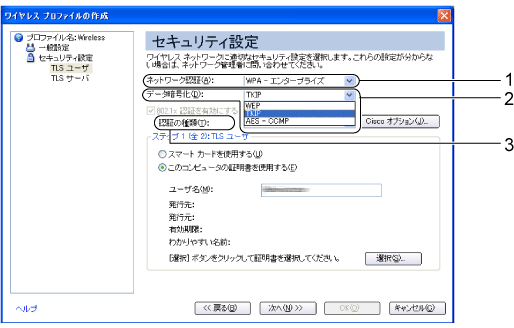
    WPAの場合
    セキュリティ設定画面
    1. 「ネットワーク認証」の プルダウンボタン をクリックし、「WPA - エンタープライズ」または「WPA2 - エンタープライズ」を選択します。
      無線LANアクセスポイントに合わせて設定してください。
    2. 「データ暗号化」の プルダウンボタン をクリックし、「TKIP」または、「AES - CCMP」を選択します。
      無線LANアクセスポイントの設定に合わせて設定してください。
    3. 「認証の種類」の プルダウンボタン をクリックして、「PEAP」を選択します。
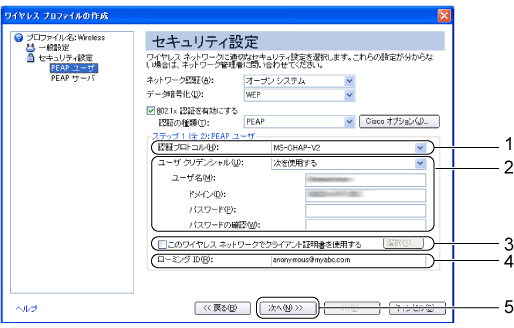
  5. 認証の設定(ステップ1)を行います。
    セキュリティ設定画面
    1. 「認証プロトコル」の プルダウンボタン をクリックして、「MS-CHAP-V2」を選択します。
    2. 「ユーザクリデンシャル」を選択します。
      • 接続のたびに認証情報を入力する場合は、 プルダウンボタン をクリックして「接続するたびにプロンプトを表示する」を選択します。
      • シングルサインオンを使用する場合は、 プルダウンボタン をクリックして「Windowsログオンを使用する」を選択します。

        ポイント

      • 認証情報を保存する場合は、 プルダウンボタン をクリックして「次を使用する」を選択し、次のように入力します。
        • ユーザ名
          認証に使用するユーザー名を入力します。
        • ドメイン
          ドメインに参加しているネットワークに接続する場合は、RADIUSサーバーのドメイン名を入力します。
        • パスワード
          認証に使用するユーザーのパスワードを入力します。
        • パスワードの確認
          確認のため、「パスワード」と同じ値を入力します。
    3. クライアント証明書を使用する場合は、「このワイヤレスネットワークでクライアント証明書を使用する」を チェックが入っていない状態 から チェックが入っている状態 にして、「選択」をクリックして使用する証明書を選択します。
    4. 「ローミングID」に、認証に使用するユーザー名を入力します。
    5. 「次へ」をクリックします。
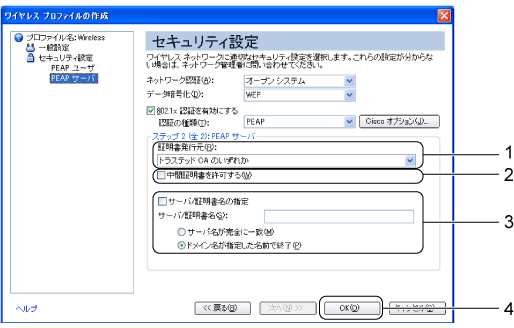
  6. 認証の設定(ステップ2)を行います。
    セキュリティ設定画面
    1. 「証明書発行元」の プルダウンボタン をクリックして、使用する証明書の発行元を選択します。
    2. 「中間証明書を許可する」を設定します。
      証明機関から直接クライアント証明書を発行した場合は、 チェックが入っていない状態 にします。
      中間証明機関の1つから発行された場合は、 チェックが入っている状態 にします。
    3. サーバ/証明書を指定する場合は、「サーバ/証明書名の指定」の チェックが入っていない状態 をクリックして チェックが入っている状態 にし、RADIUSサーバーに合わせて次のように設定します。
      サーバー名が、証明書のサーバー名と完全に一致する場合、「サーバ名が完全に一致」を 選択されている状態 にし、「サーバ/証明書名」にサーバー名を入力します。
      証明書にこのドメインまたは、このドメインのサブドメインに属するサーバー名が指定されている場合は、「ドメイン名が指定した名前で終了」を 選択されている状態 にし、「サーバ/証明書名」にドメイン名を入力します。
    4. 設定が終了したら、「OK」をクリックします。
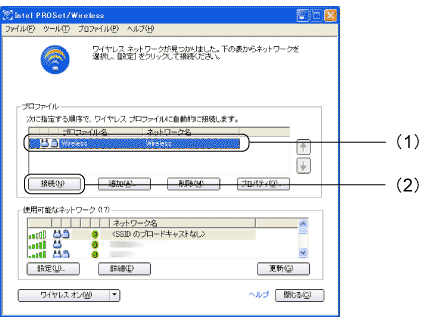
  7. (1)「プロファイル」のリストから作成したプロファイルを選択し、(2)「接続」をクリックします。
    Intel PROSet/Wireless画面

ページトップへ


TOP 前へ 次へ

All Rights Reserved, Copyright© FUJITSU LIMITED 2006