本文へ
TOP 前へ 次へ


第3章  クライアントの設定 > 7  Intel無線LAN搭載モデル v8.x系/v1.x系の設定 > IEEE 802.1X+PEAP(EAP-TLS)/WPA+PEAP(EAP-TLS)

IEEE 802.1X+PEAP(EAP-TLS)/WPA+PEAP(EAP-TLS)

次のセキュリティパターンの場合の設定方法を説明します。

  1. 「スタート」ボタン→「すべてのプログラム」(「プログラム」)→「Intel Network Adapters」→「Intel(R) PROSet for Wireless」の順にクリックします。
    「インテル(R) PROSet for Wireless」ウィンドウが表示されます。
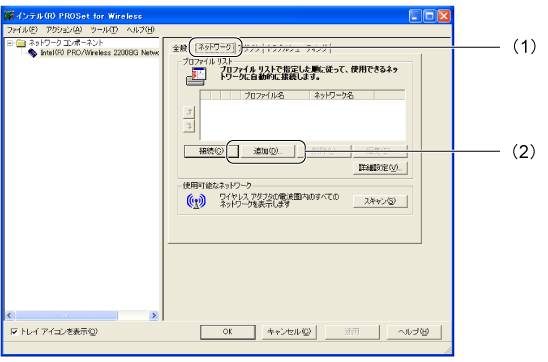
  2. (1)「ネットワーク」タブをクリックし、(2)「追加」をクリックします。
    「Intel(R)PROSet」画面
    「プロファイルウィザード」ウィンドウが表示されます。
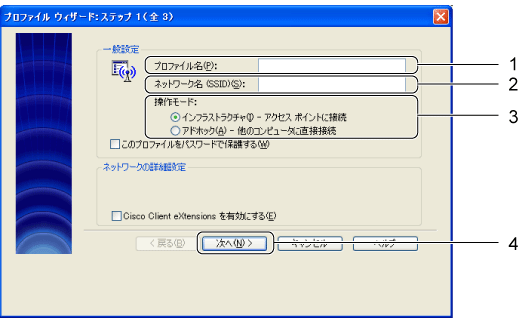
  3. 無線LANのネットワークへ接続するための情報を設定します。次のように設定します。
    「プロファイルウィザード」画面
    1. 「プロファイル名」を入力します。
      設定するパラメータ情報を保存するプロファイル名を入力します。半角英数字40文字以内で、任意の文字列を入力してください。空白文字は使用できません。
    2. 「ネットワーク名(SSID)」を入力します。
      ネットワーク名(SSID)は、半角英数字32文字以内で入力してください。
    3. 「操作モード」の「インフラストラクチャ」をクリックして 選択されている状態 にします。

      ポイント
      • 「このプロファイルをパスワードで保護する」について
        設定しているプロファイルをパスワードで保護することができます。パスワード保護を有効にしたい場合には、「このプロファイルをパスワードで保護する」を チェックが入っている状態 にします。

    4. 設定が終わったら「次へ」をクリックします。
  4. セキュリティの設定をします。次のように設定します。
    IEEE 802.1Xの場合
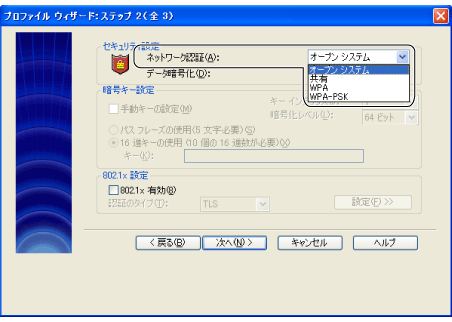
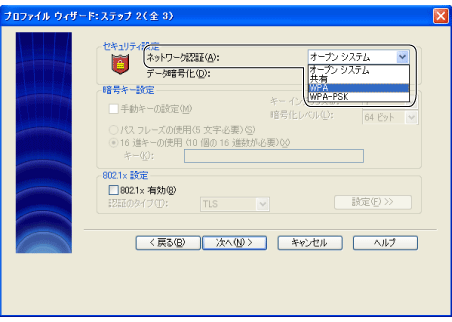
    1. 「ネットワーク認証」の プルダウンボタン をクリックし、「オープンシステム」を選択します。
      「プロファイルウィザード」画面のネットワーク認証
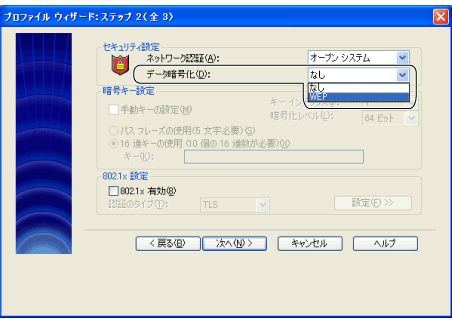
    2. 「データ暗号化」の プルダウンボタン をクリックし、「WEP」を選択します。
      「プロファイルウィザード」画面のデータ暗号化
    WPAの場合
    1. 「ネットワーク認証」の プルダウンボタン をクリックし、「WPA」を選択します。
      「プロファイルウィザード」画面のネットワーク認証
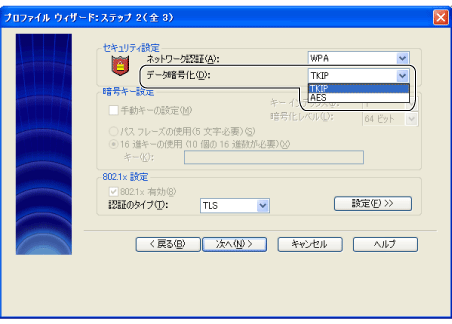
    2. 「データ暗号化」の プルダウンボタン をクリックして「TKIP」、または「AES」を選択します。
      接続する無線LANアクセスポイントに合わせて設定してください。
      「プロファイルウィザード」画面のデータ暗号化
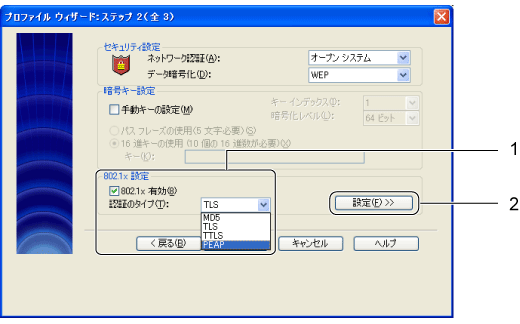
  5. 「802.1x設定」の設定をします。
    1. 「802.1x有効」を チェックが入っていない状態 から チェックが入っている状態 にします。
      「認証のタイプ」の プルダウンボタン をクリックし、「PEAP」を選択します。
    2. 「設定>>」をクリックします。
      「PEAP設定」ウィンドウが表示されます。
      「プロファイルウィザード」画面の802.1x設定
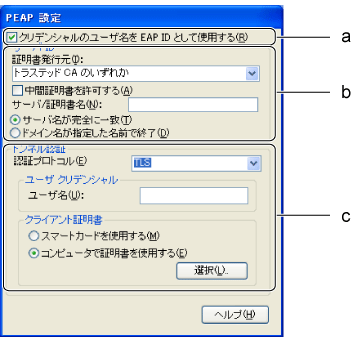
    3. パラメータを指定します。
      「PEAP設定」画面
      1. クリデンシャルのユーザ名をEAP IDとして使用する
        「クリデンシャルのユーザ名をEAP IDとして使用する」が チェックが入っている状態 になっていることを確認します。
      2. サーバID
        • 証明書発行元
          「証明書発行元」の プルダウンボタン をクリックすると、証明書のリストが表示されます。リストの中から使用する証明書を選択します。
        • 中間証明書を許可する
          証明機関から直接発行された場合は、 チェックが入っていない状態 にします。
          中間証明機関の1つから発行された場合は、 チェックが入っている状態 にします。
        • サーバ/証明書名
          サーバ/証明書名を指定する場合は、サーバー名またはドメイン名をRADIUSサーバーの設定に合わせて入力します。
          サーバー名が、証明書のサーバー名と完全に一致する場合、「サーバ名が完全に一致」を 選択されている状態 にし、サーバー名を入力します。
          証明書にこのドメイン名、またはこのドメインのサブドメインに属するサーバー名が指定されている場合は、「ドメイン名が指定した名前で終了」を 選択されている状態 にし、ドメイン名を入力します。
      3. トンネル認証
        • 認証プロトコル
          「認証プロトコル」の プルダウンボタン をクリックし、「TLS」を選択します。
        • ユーザクリデンシャル
          認証に使用するユーザーの情報を入力します。
        • クライアント証明書
          「コンピュータで証明書を使用する」をクリックして 選択されている状態 にし、「選択」をクリックして使用する証明書を選択します。
  6. 設定したら、プロファイルウィザードの「閉じる<<」をクリックします。
  7. 「次へ」をクリックします。
  8. 「プロファイルウィザード:ステップ3(全3)」ウィンドウで「完了」をクリックします。
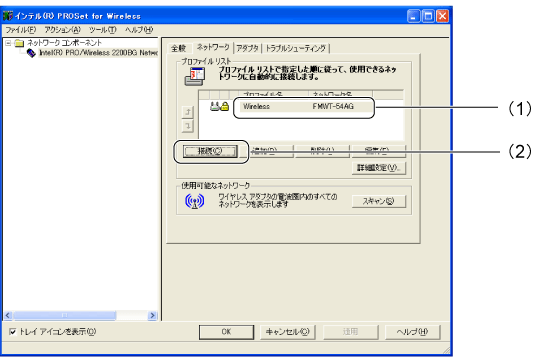
  9. (1)「プロファイルリスト」から作成したプロファイルを選択し、(2)「接続」をクリックします。
    「Intel(R) PROSet」画面のプロファイルの選択

ページトップへ


TOP 前へ 次へ

All Rights Reserved, Copyright© FUJITSU LIMITED 2006