WPA-PSKでドメインログオンをお使いになるの場合の設定方法を説明します。
-
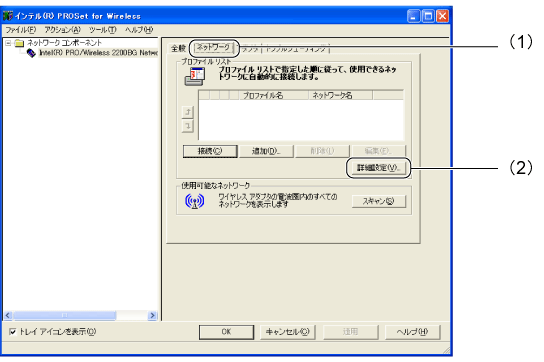
「スタート」ボタン→「すべてのプログラム」(「プログラム」)→「Intel Network Adapters」→「Intel(R) PROSet for Wireless」の順にクリックします。
「インテル(R) PROSet for Wireless」ウィンドウが表示されます。
-
(1)「ネットワーク」タブをクリックし、(2)「詳細設定」をクリックします。
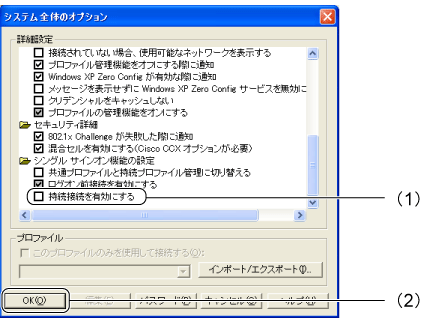
「システム全体のオプション」ウィンドウが表示されます。
-
(1)一覧から「持続接続を有効にする」をクリックして
 にし、(2)「OK」をクリックします。
-
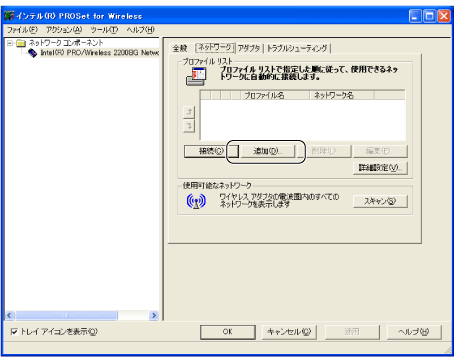
「追加」をクリックします。
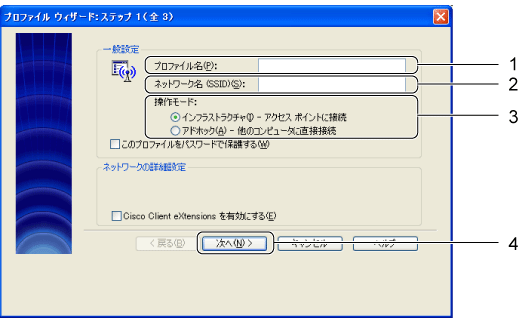
「プロファイルウィザード」ウィンドウが表示されます。
-
無線LANのネットワークへ接続するための情報を設定します。次のように設定します。
-
「プロファイル名」を入力します。
設定するパラメータ情報を保存するプロファイル名を入力します。半角英数字40文字以内で、任意の文字列を入力してください。空白文字は使用できません。
-
「ネットワーク名(SSID)」を入力します。
ネットワーク名(SSID)は、半角英数字32文字以内で入力してください。
-
「操作モード」の「インフラストラクチャ」をクリックして
 にします。
にします。
 |
- 「このプロファイルをパスワードで保護する」について
設定しているプロファイルをパスワードで保護することができます。パスワード保護を有効にしたい場合には、「このプロファイルをパスワードで保護する」を にします。
|
|
|
-
設定が終わったら「次へ」をクリックします。
-
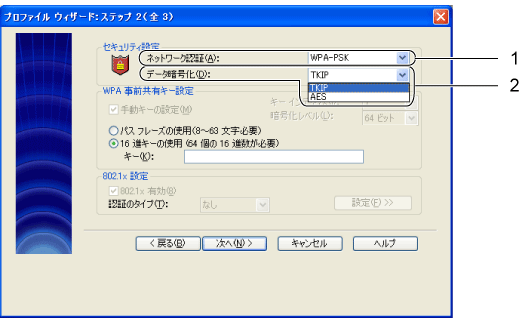
セキュリティの設定をします。次のように設定します。
-
「ネットワーク認証」の
 をクリックし、「WPA-PSK」を選択します。
-
「データ暗号化」の をクリックして「TKIP」、または「AES」を選択します。
接続する無線LANアクセスポイントに合わせて設定してください。
-
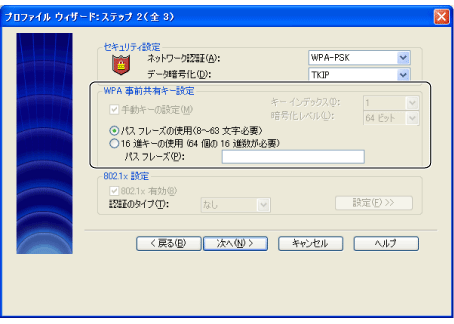
「WPA事前共有キー設定」を設定します。無線LANアクセスポイントと同じ入力形式を選択して、値を入力してください。
-
「次へ」をクリックします。
-
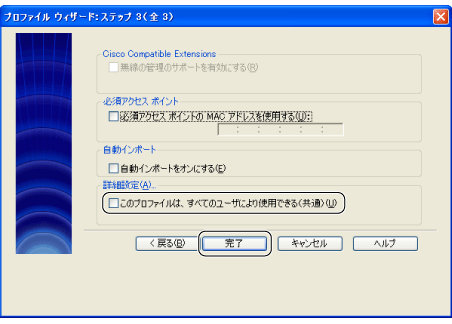
「プロファイルウィザード:ステップ3(全3)」ウィンドウで「完了」をクリックします。
ドメインログオンを使用する場合は、「このプロファイルは、すべてのユーザにより使用できる(共通)」をクリックして にし、「完了」をクリックします。
-
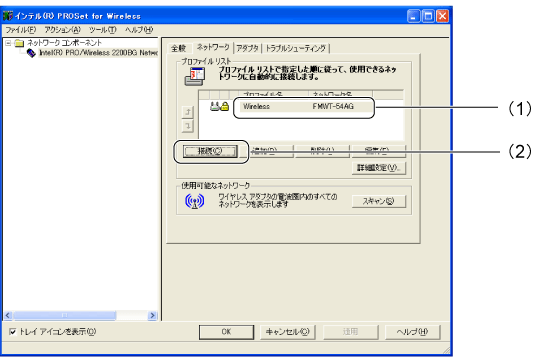
(1)「プロファイルリスト」から作成したプロファイルを選択し、(2)「接続」をクリックします。

All Rights Reserved, Copyright© FUJITSU LIMITED 2006

 TOP
TOP 前へ
前へ 次へ
次へ