WPA-PSKの場合の設定方法を説明します。
-
デスクトップ右下の通知領域からユーティリティアイコン(
 )を右クリックし、「設定」をクリックします。
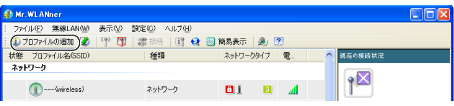
「Mr.WLANner」ウィンドウが表示されます。
 |
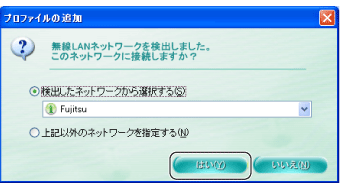
- 「プロファイルの追加」ウィンドウが表示された場合、接続する無線LAN のアクセスポイントに設定されたSSID(またはESSID)を選択して「はい」をクリックします。その後、手順6にお進みください。
|
|
|
-
「プロファイルの追加」をクリックします。
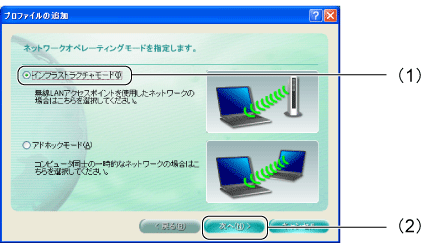
「プロファイルの追加」ウィンドウが表示されます。
-
(1)「インフラストラクチャモード」を選択して、(2)「次へ」をクリックします。
-
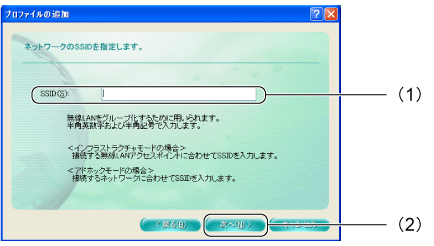
(1)接続する無線LANアクセスポイントに合わせて「SSID」を入力し、(2)「次へ」をクリックします。
-
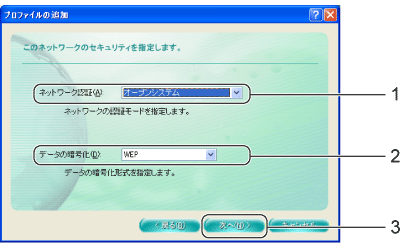
セキュリティの設定をします。
-
「ネットワーク認証」の
 をクリックし、「WPA-PSK」または「WPA2-PSK」を選択します。
無線LANアクセスポイントに合わせて設定してください。
-
「データの暗号化」の をクリックし、「TKIP」または「AES」を選択します。
無線LANアクセスポイントに合わせて設定してください。
-
「次へ」をクリックします。
-
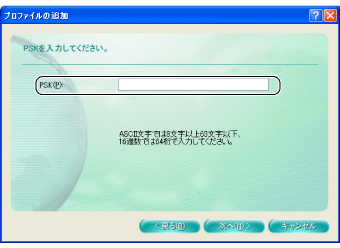
「PSK」に、無線LANアクセスポイントと同じ値を入力します。
次のいずれかで入力します。
-
「次へ」をクリックします。
-
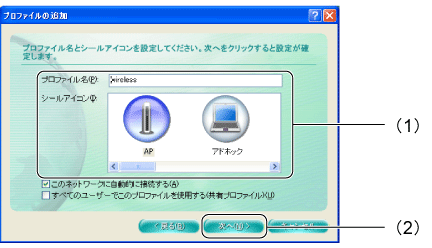
(1)「プロファイル名」と「シールアイコン」を設定し、(2)「次へ」をクリックします。
-
設定内容を確認し、「完了」をクリックします。
ネットワークに接続されます。
|
- ネットワークに接続されない場合は、作成したプロファイルをクリックし、「接続」をクリックしてください。
|
|
|

All Rights Reserved, Copyright© FUJITSU LIMITED 2006

 TOP
TOP 前へ
前へ 次へ
次へ