次のセキュリティパターンの場合の設定方法を説明します。
- IEEE 802.1X+EAP-TLS
- WPA+EAP-TLS
-
「スタート」ボタン→「コントロールパネル」の順にクリックします。
-
「ネットワークとインターネット接続」をクリックします。
-
「ネットワーク接続」をクリックします。
現在インストールされているネットワークの一覧が表示されます。
-
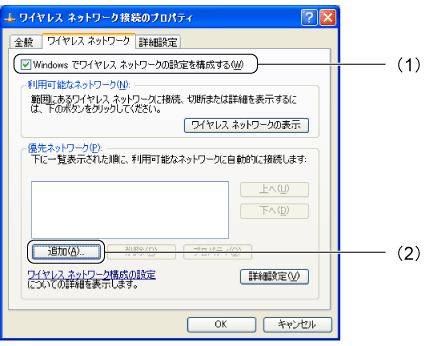
「ワイヤレスネットワーク接続」を右クリックして、表示されるメニューから「プロパティ」をクリックします。
「ワイヤレスネットワーク接続のプロパティ」ウィンドウが表示されます。
-
「ワイヤレスネットワーク」タブをクリックします。
-
(1)「Windowsを使ってワイヤレス ネットワークの設定を構成する」が
 になっていることを確認し、(2)「追加」をクリックします。
「ワイヤレス ネットワークのプロパティ」ウィンドウが表示されます。
-
「アソシエーション」タブの画面で、次のように設定します。
-
「ネットワーク名(SSID)」を、接続する無線LANアクセスポイントに合わせて設定します(アルファベットの大文字・小文字を区別します)。
-
「ネットワーク認証」の
 をクリックして「オープンシステム」を選択します。
-
「データの暗号化」の をクリックして「WEP」を選択します。
-
「キーは自動的に提供される」をクリックして にします。
-
「これはコンピュータ相互(ad hoc)のネットワークで、ワイヤレス アクセスポイントを使用しない」をクリックして
 にします。
にします。
-
「ネットワーク名(SSID)」を、接続する無線LANアクセスポイントに合わせて設定します(アルファベットの大文字・小文字を区別します)。
-
「ネットワーク認証」で、 をクリックして「WPA」を選択します。
-
「データの暗号化」で、 をクリックして「TKIP」または「AES」を選択します。
無線LANアクセスポイントに合わせて設定してください。
-
「これはコンピュータ相互(ad hoc)のネットワークで、ワイヤレス アクセスポイントを使用しない」をクリックして にします。
-
「認証」タブをクリックします。
-
次のように設定します。
-
IEEE 802.1Xの場合は、「このネットワークでIEEE 802.1Xを有効にする」をクリックして にします。
WPAの場合、この項目は の状態でグレイアウト表示になっています。
-
「EAPの種類」の から「スマートカードまたはその他の証明書」を選択します。
-
「OK」をクリックします。
「ワイヤレス ネットワーク接続のプロパティ」ウィンドウに戻ります。
-
「優先ネットワーク」に、「ネットワーク名(SSID)」に入力したネットワーク名が追加されたことを確認して、「OK」をクリックします。
 |
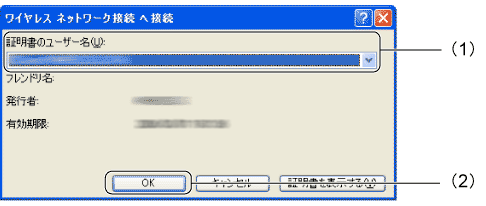
パソコンに複数の証明書をインストールしている場合
デスクトップ右下の通知領域に、メッセージが表示されるので、次のように操作してください。
-
メッセージをクリックします。
-
(1)証明書のユーザー名を選択して、(2)「OK」をクリックします。
|
|
|
-
デスクトップ右下の通知領域に表示されるメッセージをクリックします。
「サーバーの証明書を有効化する」ウィンドウが表示されます。
-
「OK」をクリックします。

All Rights Reserved, Copyright© FUJITSU LIMITED 2006

 TOP
TOP 前へ
前へ 次へ
次へ