本文へ
TOP 前へ 次へ


第3章  クライアントの設定 > 10  FMV-JW183の設定 > IEEE 802.1X+EAP-TLS

IEEE 802.1X+EAP-TLS

IEEE 802.1X+EAP-TLSの場合の設定方法を説明します。

  1. デスクトップ右下の通知領域からクライアントマネージャのアイコン( クライアントマネージャアイコン )をクリックします。

    ポイント
    • アイコンの状態は、接続状態などにより異なります。
    • 通知領域にクライアントマネージャのアイコンが表示されていない場合は、「スタート」ボタン→「プログラム」→「Wireless」→「Client Manager」の順にクリックします。

    「Wireless クライアントマネージャ」ウィンドウが表示されます。
  2. 「アクション」メニュー→「設定プロファイルの追加/編集」の順にクリックします。
    「設定プロファイルの追加/編集」ウィンドウが表示されます。
  3. 「プロファイルの選択」で「追加」をクリックします。
    「設定の編集」ウィンドウが表示されます。
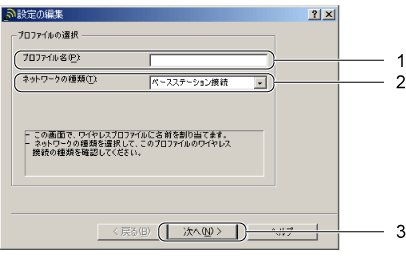
  4. 「プロファイルの選択」で、次のように設定します。
    「設定の編集」画面のプロファイル選択
    1. 「プロファイル名」に設定内容を保存するプロファイル名を設定します。任意の文字列を、半角英数字、および半角記号32文字以内で入力します。
    2. 「ネットワークの種類」の 「一覧表示」アイコン から「ベースステーション接続」を選択します。
    3. 「次へ」をクリックします。
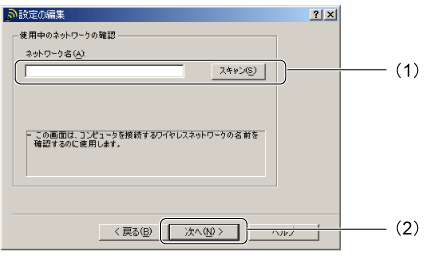
  5. 「使用中のネットワークの確認」で、(1)「ネットワーク名」に接続する無線LANアクセスポイントのネットワーク名(SSID)を入力し、(2)「次へ」をクリックします。
    「設定の編集」画面のネットワーク名

    重要
    • 接続する無線LANアクセスポイントと同じネットワーク名(SSID)を設定したアドホックの無線LANが、近くにないことを確認してください。
      近くにある場合は、正常に通信が行えない可能性があります。どちらかのネットワーク名(SSID)を変更してください。

    ポイント
    • 「スキャン」をクリックすると、利用可能なネットワークの一覧が表示されます。

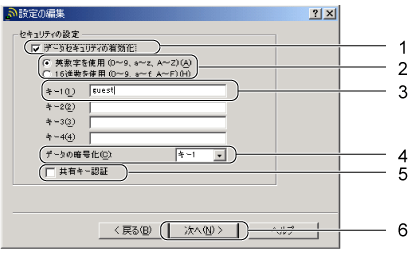
  6. 「セキュリティの設定」で通信データを暗号化するための設定をします。次のように設定します。
    「設定の編集」画面のネットワーク名
    1. 「データセキュリティの有効化」をクリックして チェックが入っている状態 にします。
    2. 「英数字を使用」をクリックして 選択されている状態 にします。
    3. 「キー1」に、仮の文字列「guest」と入力します。
    4. 「データの暗号化」で 「一覧表示」アイコン をクリックして、「キー1」を選択します。
    5. 「共有キー認証」をクリックして チェックが入っていない状態 にします。
    6. 「次へ」をクリックします。

    ポイント
    • キー1に入力する文字列は仮の設定です。実際の暗号化には無線LANアクセスポイントから通知を受けた文字列を使用します。

  7. (1)「電源管理」で、「オフ」をクリックして 選択されている状態 にし、(2)「完了」をクリックします。
    「オン」はお使いになれません。「オン」をクリックして 選択されている状態 にすると、無線LANアクセスポイントと通信できなくなる場合があります。
    「設定の編集」画面の電源管理
  8. 「設定プロファイルの追加/編集」ウィンドウで、(1)「プロファイルの選択」に設定したプロファイル名が選択されていることを確認し、(2)「OK」をクリックします。
    プロファイルの選択画面
  9. 「Wireless クライアントマネージャ」ウィンドウで「OK」をクリックします。
  10. デスクトップの「マイ ネットワーク」を右クリックして、表示されるメニューから「プロパティ」をクリックします。
    「ネットワークとダイヤルアップ接続」ウィンドウに、現在インストールされているネットワークの一覧が表示されます。
  11. 一覧に表示されているアイコンにマウスポインタを重ねて「802.11b Wireless LAN Adapter(A)」と表示されるアイコンを右クリックし、表示されるメニューから「プロパティ」をクリックします。
    「ローカル エリア接続のプロパティ」ウィンドウが表示されます。
  12. 「認証」タブをクリックします。
  13. 次のように設定します。
    ネットワークアクセスの設定
    1. 「ネットワークアクセスの制御にIEEE 802.1Xを使う」をクリックして チェックが入っている状態 にします。
    2. 「EAPの種類」の 「一覧表示」アイコン をクリックして「スマートカードまたはその他の証明書」を選択します。
    3. 「OK」をクリックします。

    ポイント
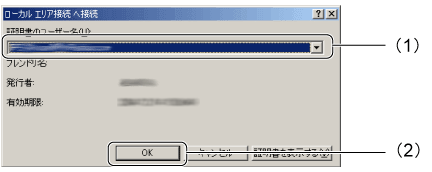
    • パソコンに複数の証明書をインストールしている場合は次の画面が表示されますので、(1)「証明書のユーザー名」を選択して、(2)「OK」をクリックします。
      「ローカルエリア接続へ接続」画面

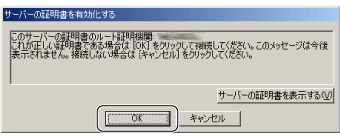
  14. 「サーバーの証明書を有効化する」ウィンドウが表示されますので、「OK」をクリックします。
    「サーバーの証明書を有効化する」画面

ページトップへ


TOP 前へ 次へ

All Rights Reserved, Copyright© FUJITSU LIMITED 2006