本文へ
TOP 前へ 次へ


第3章  クライアントの設定 > 11  Broadcom無線LAN搭載モデルの設定 > IEEE 802.1X+PEAP(EAP-TLS)

IEEE 802.1X+PEAP(EAP-TLS)

IEEE 802.1X+PEAP(EAP-TLS)の場合の設定方法を説明します。

  1. デスクトップ右下の通知領域からユーティリティアイコン( ユーティリティアイコン )を右クリックし、表示されるメニューから「ユーティリティを開く」をクリックします。
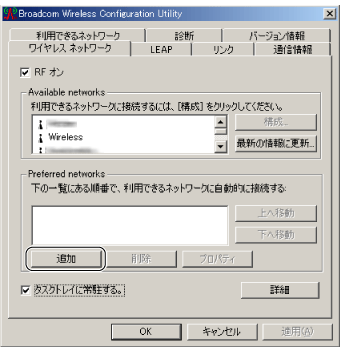
    「Broadcom Wireless Configuration Utility」ウィンドウが表示されます。
  2. 「追加」をクリックします。
    Broadcom Wireless Configuration Utility画面
  3. 「ワイヤレス ネットワークのプロパティ」ウィンドウで次のように設定します。
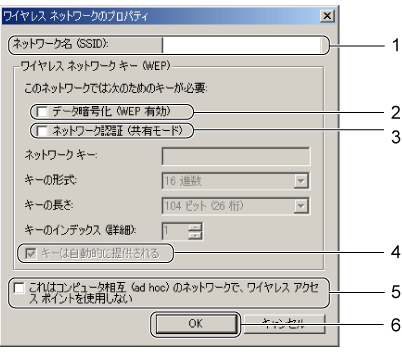
    ワイヤレスネットワークのプロパティ画面
    1. 「ネットワーク名(SSID)」を、接続する無線LANアクセスポイントに合わせて設定します。
    2. 「データ暗号化(WEP 有効)」をクリックして チェックが入っている状態 にします。
    3. 「ネットワーク認証(共有モード)」をクリックして チェックが入っていない状態 にします。
    4. 「キーは自動的に提供される」をクリックして チェックが入っている状態 にします。
    5. 「これはコンピュータ相互(ad hoc)のネットワークで、ワイヤレス アクセスポイントを使用しない」をクリックして チェックが入っていない状態 にします。
    6. 「OK」をクリックします。
  4. 「Preferred Networks」に、「ネットワーク名(SSID)」に入力したネットワーク名が追加されたことを確認して、「OK」をクリックします。
  5. デスクトップの「マイ ネットワーク」を右クリックして、表示されるメニューから「プロパティ」をクリックします。
    「ネットワークとダイヤルアップ接続」ウィンドウに、現在インストールされているネットワークの一覧が表示されます。
  6. 一覧に表示されているアイコンにマウスポインタを重ねて「Broadcom BCM4306 Wireless LAN Adapter」と表示されるアイコンを右クリックし、表示されるメニューから「プロパティ」をクリックします。
    「ローカル エリア接続のプロパティ」ウィンドウが表示されます。
  7. 「認証」タブをクリックします。
  8. 次のように設定します。
    1. 「ネットワーク アクセスの制御に IEEE 802.1X を使う」をクリックして チェックが入っている状態 にします。
    2. 「EAPの種類」の 「一覧表示」アイコン をクリックし、「保護された EAP(PEAP)」を選択します。
    3. 「プロパティ」をクリックします。
      「保護された EAPのプロパティ」ウィンドウが表示されます。
      ネットワークアクセスの設定
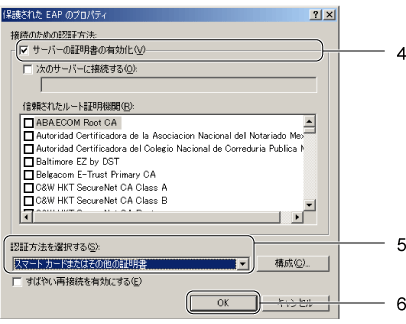
    4. 「サーバーの証明書の有効化」が チェックが入っている状態 になっていることを確認します。
    5. 「認証方法を選択する」で、 アイコン をクリックして「スマートカードまたはその他の証明書」を選択します。
    6. 「OK」をクリックします。
      「保護された EAPのプロパティ」画面

    ポイント
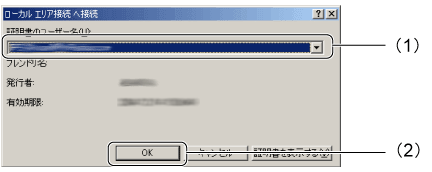
    • パソコンに複数の証明書をインストールしている場合は次の画面が表示されますので、(1)「証明書のユーザー名」を選択して、(2)「OK」をクリックします。
      「ローカルエリア接続へ接続」画面

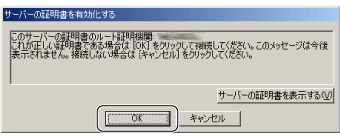
  9. 「サーバーの証明書を有効化する」ウィンドウが表示されますので、「OK」をクリックします。
    「サーバーの証明書を有効化する」画面

ページトップへ


TOP 前へ 次へ

All Rights Reserved, Copyright© FUJITSU LIMITED 2006