IEEE 802.1X+PEAP(EAP-TLS)の場合の設定方法を説明します。
-
「スタート」ボタン→「プログラム」→「PRISM Wireless LAN Configuration」の順にクリックします。
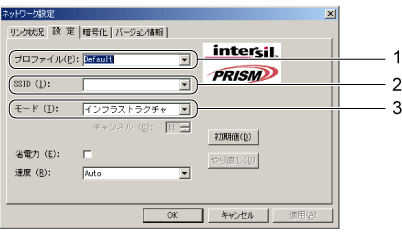
「ネットワーク設定」ウィンドウが表示されます。
-
次のように設定します。
-
「プロファイル」にプロファイル名を入力します。
-
「SSID」を、接続する無線LANアクセスポイントに合わせて設定します。
-
「モード」の
 をクリックして、「インフラストラクチャ」を選択します。
-
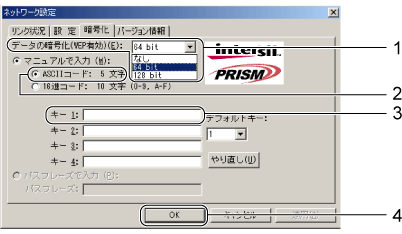
「暗号化」タブをクリックし、次のように設定します。
-
「データの暗号化(WEP有効)」の をクリックし、「64 bit」または「128 bit」を選択します。
無線LANアクセスポイントの設定に合わせて設定してください。
 |
「64 bit」または「128 bit」について
製品によっては、64ビットは40ビット、128ビットは104ビットと表記されている場合があります。 |
|
|
-
「ASCIIコード」をクリックして
 にします。
にします。
-
「キー1」に仮の文字列を入力します。「64 bit」の場合は5文字、「128 bit」の場合は13文字入力します。
|
- キー1に入力する文字列は仮の設定です。実際の暗号化には無線LANアクセスポイントから通知を受けた文字列を使用します。
|
|
|
-
「OK」をクリックします。
-
デスクトップの「マイ ネットワーク」を右クリックして、表示されるメニューから「プロパティ」をクリックします。
「ネットワークとダイヤルアップ接続」ウィンドウに、現在インストールされているネットワークの一覧が表示されます。
-
一覧に表示されているアイコンにマウスポインタを重ねて「Intersil PRISM Wireless LAN PCI Card」と表示されるアイコンを右クリックし、表示されるメニューから「プロパティ」をクリックします。
「ローカル エリア接続のプロパティ」ウィンドウが表示されます。
-
「認証」タブをクリックします。
-
次のように設定します。
-
「ネットワーク アクセスの制御に IEEE 802.1X を使う」をクリックして
 にします。
にします。
-
「EAPの種類」の をクリックし、「保護された EAP(PEAP)」を選択します。
-
「プロパティ」をクリックします。
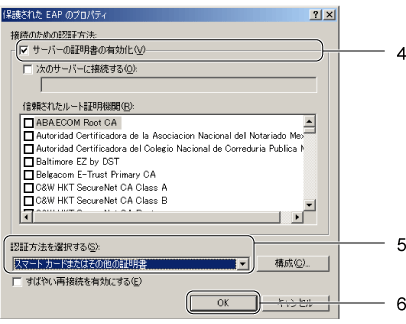
「保護された EAPのプロパティ」ウィンドウが表示されます。
-
「サーバーの証明書の有効化」が になっていることを確認します。
-
「認証方法を選択する」で、
 をクリックして「スマートカードまたはその他の証明書」を選択します。
-
「OK」をクリックします。
|
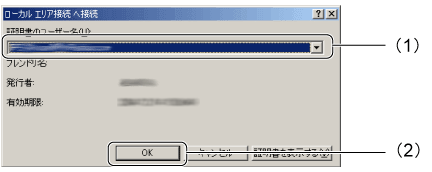
- パソコンに複数の証明書をインストールしている場合は次の画面が表示されますので、(1)「証明書のユーザー名」を選択して、(2)「OK」をクリックします。
|
|
|
-
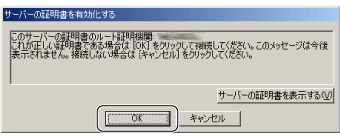
「サーバーの証明書を有効化する」ウィンドウが表示されますので、「OK」をクリックします。

All Rights Reserved, Copyright© FUJITSU LIMITED 2006

 TOP
TOP 前へ
前へ 次へ
次へ