Active Directory管理のインストール
「Active Directory管理」のインストールは、インストーラを実行して画面の指示に従いながら行います。
「Active Directory管理」のインストールをするには、ドメイン管理者権限でWindowsにログオンしている必要があります。
「Active Directory管理」をインストールする前に、使用中のアプリケーションはすべて終了させてください。
ハードディスクに十分な空き容量があることをご確認ください。
「SMARTACCESS/Premium」CD-ROMをセットします。
「スタート」ボタン→「ファイル名を指定して実行」の順にクリックします。
「名前」に次のように入力し、「OK」をクリックします。
[CD/DVDドライブ]:¥SAPremium¥Active Directory¥Setup¥setup.exe
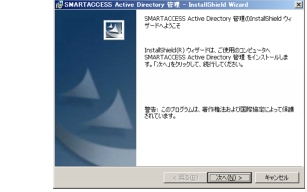
「SMARTACCESS Active Directory管理のInstallShieldウィザードへようこそ」と表示されます。
「次へ」をクリックします。
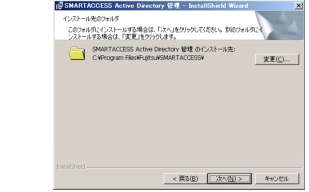
「インストール先のフォルダ」と表示されます。
インストール先を確認し、「次へ」をクリックします。
インストール先を変更する場合は、「変更」をクリックして別のインストール先フォルダを指定します。
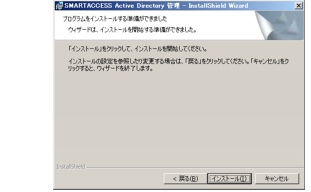
「プログラムがインストールできる準備ができました」と表示されます。
「インストール」をクリックして、インストールを開始します。
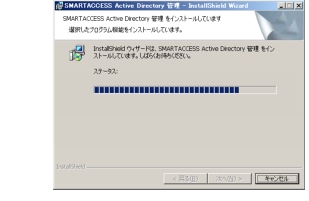
「SMARTACCESS Active Directory管理をインストールしています」と表示されます。
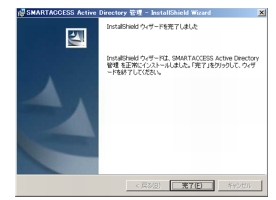
インストールが正常に完了すると、「Install Shieldウィザードを完了しました」と表示されます。
「完了」をクリックします。
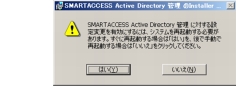
再起動を要求するメッセージが表示されます。
「はい」をクリックして、Windowsを再起動します。
「Active Directory管理」のインストール情報を有効にするには、Windowsの再起動が必要です。
Active Directory管理から環境設定を行う場合、あらかじめSMARTACCESS/Premiumがインストールされている環境で初期値の情報を準備する必要があります。
操作手順は次の通りです。
SMARTACCESS/Premiumがインストールされている環境で、「バックアップツール」を使用してバックアップを行い「環境設定ファイル(F5FZCFGM.fcb)」を作成します。詳しくは、『リファレンスガイド』の「ツール編」−「オプションツール」−「バックアップツール」をご覧ください。
「バックアップツール」で作成した「環境設定ファイル」を「Active Directory管理」がインストールされたフォルダに格納します。
格納先は次の通りです。
C:¥Program Files¥Fujitsu¥SMARTACCESS¥Data
なお、インストール時にインストールフォルダを変更した場合は、変更先のインストールフォルダにある「¥Data」に格納してください。
「Active Directory管理」から環境設定を行います。
All Rights Reserved, Copyright© FUJITSU LIMITED 2006