PCカードをセットする
ここでは、PCカードのセットについて説明します。
PCカードをセットするときは、PCカードスロットに指を入れないでください。
けがの原因となることがあります。
PCカードによっては、セットするときに電源を切る必要のあるものや、デバイスドライバのインストールが必要なものがあります。PCカードのマニュアルで確認してください。
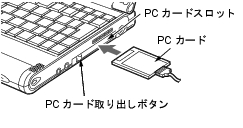
PCカードをセットします。
PCカード取り出しボタンを必ず押し込んだ状態でPCカードの製品名を上にして、PCカードスロットにしっかり差し込みます。
初めてセットしたPCカードの場合は、必要に応じてドライバをインストールします。
PCカードによっては、ドライバのインストールが必要なものがあります。PCカードのマニュアルをご覧になり、ドライバをインストールしてください。
PCカードとコードを接続しているコネクタ部分に物を載せたり、ぶつけたりしないでください。破損の原因となります。
PCカード経由で接続するタイプのCD-ROMドライブをお使いの場合、PCカードのドライバをインストールしている途中でCDを要求されたときに、次のように対応するとお使いになれることがあります。手順が複雑ですのでご注意ください。
ドライバのインストールをキャンセルし、PCカードを取り出します。
CD-ROMドライブを接続し、ドライバの入ったCDをセットします。
PCカードのドライバの入ったCDの内容を、すべてハードディスクにコピーします。コピーは次のように行います。
デスクトップ上に新規にフォルダを作成し、フォルダ名称を「CD」に変更します。
「マイコンピュータ」のCD-ROMドライブ(ご購入時は「E:」)をクリックします。
「ツール」メニュー→「フォルダオプション」の順にクリックします。
「表示」タブの「詳細設定」で「すべてのファイルとフォルダを表示する」をクリックし、「OK」をクリックします。
CD-ROMドライブの内容を手順1で作成したフォルダにすべてコピーします。
コピーが終了したら、CD-ROMドライブを取り外し、もう一度PCカードをセットしてください。
ドライバのインストールの途中でCDを要求されたら、次のように操作してください。
「検索場所の指定」をクリックし、「参照」をクリックします。
表示されたウィンドウでデスクトップの「CD」をクリックし、「OK」をクリックします。
All Rights Reserved, Copyright(c) FUJITSU LIMITED 2002