トップへ 前項目 次項目

ID設定

ワイヤレスマウス/キーボードは、それぞれ固有のIDを持っています。ワイヤレスマウス/キーボードのIDをワイヤレス受信機(FMV-6000CXは、パソコン本体)に登録することで、他のワイヤレスマウス/キーボードとの混信を防止します。

  1. ワイヤレスマウス/キーボード、ワイヤレス受信機(FMV-6000CXは、パソコン本体背面)のチャンネルを「F」にします。
    添付のチャンネル設定工具でチャンネルを回してください。
    チャンネルの場所は、「設定」(画像 Click)を参照してください。
  2. パソコン本体の電源を入れます。
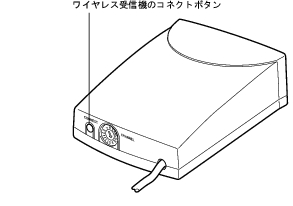
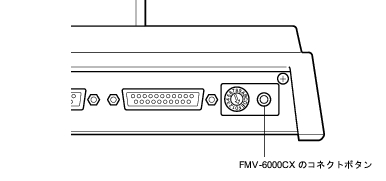
  3. ワイヤレス受信機(FMV-6000CXは、パソコン本体背面)のコネクトボタン(CONNECT)を押します。
    FMV-6000CXは、ボールペンの先などをパソコン本体背面にあるコネクトボタンの穴に差し込んでください。
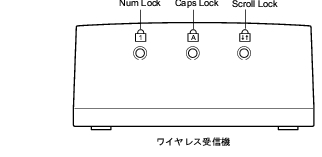
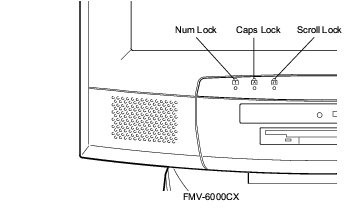
    3つのランプ(Num Lock、Caps Lock、Scroll Lock)が、20秒間点滅します。
画像

画像

画像

画像

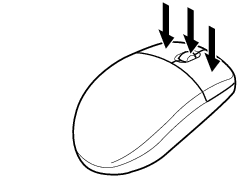
  1. 3つのランプが点滅している間に、ワイヤレスマウスの3つのボタンを同時に押します。
    3つのランプが点滅しなくなるまで、押し続けてください。
画像

  1. ワイヤレス受信機(FMV-6000CXは、パソコン本体背面)のコネクトボタンを押します。
    FMV-6000CXは、ボールペンの先などをパソコン本体背面にあるコネクトボタンの穴に差し込んでください。
    3つのランプ(Num Lock、Caps Lock、Scroll Lock)が、20秒間点滅します。
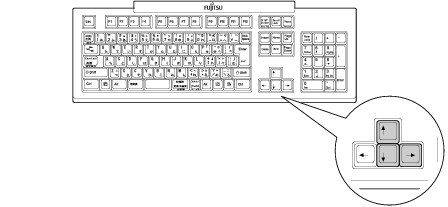
  2. 3つのランプが点滅している間に、ワイヤレスキーボードの【↑】【↓】【→】キーを同時に押します。
    3つのランプが点滅しなくなるまで、押し続けてください。
画像

  1. ワイヤレスマウス/キーボード、ワイヤレス受信機(FMV-6000CXは、パソコン本体背面)のチャンネルを同じ番号にします。
    添付のチャンネル設定工具でチャンネルを回してください。その際、チャンネルの番号は「F」以外のいずれかにしてください(「F」はID設定専用チャンネルのため、通常の操作はできません)。
    チャンネルの場所は、「設定」(画像 Click)を参照してください。
重要

トップへ 前項目 次項目

All Rights Reserved, Copyright(c) FUJITSU LIMITED 2001