トップへ 前項目 次項目

共有設定をする

ファイルや接続プリンタを、ネットワーク上の他のパソコンと共有する場合の設定を行います。共有しない場合は、設定の必要はありません。

共有設定したフォルダ、およびプリンタは、ネットワーク上のどのパソコンからも利用できるようになります。
■ Microsoftネットワーク共有サービスの設定

  1. 「スタート」ボタン→「設定」→「コントロールパネル」の順にクリックします。
  2. 「ネットワーク」アイコンをダブルクリックします。
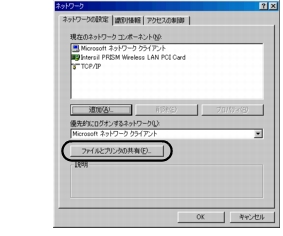
    「ネットワーク」画面が表示されます。
  3. 「ファイルとプリンタの共有」をクリックします。
画像

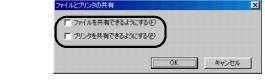
「ファイルとプリンタの共有」画面が表示されます。
  1. 共有するサービスにチェックを付けます。
画像

  1. 「OK」をクリックします。
    「ネットワークの設定」タブの「現在のネットワークコンポーネント」の一覧に、「Microsoftネットワーク共有サービス」が追加されます。
  2. 「OK」をクリックします。
    コントロールパネル画面が終了します。画面の指示に従って操作してください。
    再起動のメッセージが表示された場合は、「はい」をクリックし、システムを再起動してください。

■ ファイルの共有設定

ここでは、Cドライブの「work」フォルダを共有設定する場合を例に説明します。
  1. デスクトップ画面の「マイ コンピュータ」アイコン→「(C:)」の順にダブルクリックします。
  2. 「work」フォルダを右クリックして、表示されるメニューから「共有」をクリックします。
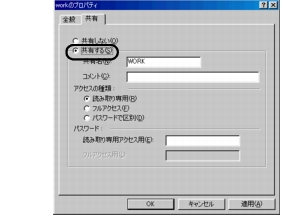
    「workのプロパティ」画面が表示されます。
  3. 「共有する」を選択し、必要な項目を設定します。
画像

項目
説明
共有名
共有するフォルダの共有名を設定できます。
アクセスの種類
共有するフォルダに対しての読み書きの許可を制限します。
 
読み取り専用
共有するフォルダを読み取り専用にします。
フルアクセス
共有するフォルダの読み書きを許可します。
パスワードで区別
パスワードによって、「読み取り専用」と「フルアクセス」の許可を区別します。
パスワード
「アクセス権の種類」に対するパスワードです。
 
読み取り専用
読み取りを許可するときのパスワードを設定します。
フルアクセス
読み書きを許可するときのパスワードを設定します。

  1. 「OK」をクリックします。
    フォルダが共有設定され、「work」フォルダのアイコンが共有の表示に変わります。

■ プリンタの共有設定

  1. 「スタート」ボタン→「設定」→「プリンタ」の順にクリックします。
    「プリンタ」画面が表示され、接続されているプリンタが表示されます。
  2. 共有設定するプリンタを右クリックし、表示されるメニューから「共有」をクリックします。
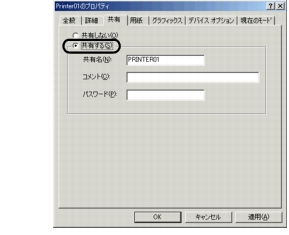
    共有するプリンタのプロパティ画面が表示されます。
  3. 「共有する」を選択し、必要な項目を設定します。
画像

項目
説明
共有しない
プリンタの共有を解除します。
共有する
プリンタを共有設定します。
共有名
共有するプリンタの共有名を変更できます。
コメント
共有するプリンタの説明を入力します。
パスワード
パスワードを設定します。パスワードを設定すると、プリンタを使用するときにパスワードの入力が必要になります。

  1. 「OK」をクリックします。
    プリンタが共有設定され、プリンタのアイコンが共有の表示に変わります。

トップへ 前項目 次項目

All Rights Reserved, Copyright(c) FUJITSU LIMITED 2002