トップへ 前項目 次項目

5 指紋を登録する

インストールが終了したらアプリケーションを起動し、本人認証に必要な情報を登録します。
これらの情報を保存するファイルを「指紋登録名」と呼び、登録内容を変更する場合に選択したり、ユーザーを追加する場合などに新規に作成することができます。

アプリケーションの設定を行う

  1. 「スタート」ボタン→「プログラム」(または「すべてのプログラム」)→「ログオン for Fingsensor」→「設定」の順にクリックします。
    アプリケーションが起動し、「指紋登録名指定」ダイアログボックスが表示されます。
重要
  1. 指紋登録名を選択し、「ユーザー名」、「パスワード」、「ドメイン名」(Windows XP/2000のみ)欄に必要な情報を入力後、「OK」をクリックします。
    「ログオン for Fingsensor設定」ダイアログボックスが表示されます。ドメイン名はリストから選択することもできます。
重要
重要
指紋登録名が未設定の場合、または既存の指紋登録名から選択する場合は、「参照」をクリックして「指紋登録名選択」ダイアログボックスを表示します。
重要
  1. 必要な設定を行い、「OK」をクリックします。
    指紋登録名への書き込み後、アプリケーションが終了します。
重要
画像

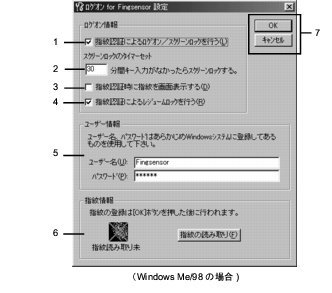
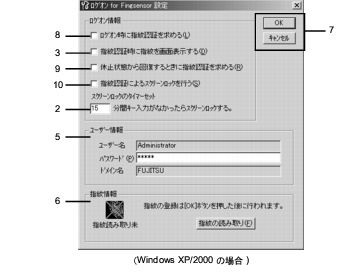
  1. Windowsへのログオンおよびスクリーンロック解除時の認証を指紋で行うかどうかを設定します。ログオンおよびスクリーンロックは、どちらか一方のみを設定することはできません。
  2. スクリーンロックを有効にしている場合、指定した時間内にキー入力やポインティングデバイスの操作が行われないと、画面がロックされます。1〜60分の範囲で値を指定します。
  3. 認証時に指紋の画像を表示させるかどうかを設定します。
  4. レジューム時に指紋による認証を行うかどうかを設定します。「指紋認証によるログオン/スクリーンロックを行う」が有効になっていない場合は、グレー表示されて選択できません(Click)。
画像

  1. 認証のためのユーザー情報が表示されます。「指紋登録名指定」ダイアログボックスで入力したユーザー名、パスワードおよびドメイン名(Windows XP/2000のみ)が初期表示されています。これらの情報は、必ずWindowsシステムに登録済みの情報を入力してください。
  2. 「指紋登録名指定」ダイアログボックスで指定した指紋登録名に、指紋情報が登録されているかどうか表示されます。「指紋の読み取り」をクリックすると、「指紋の読み取り」ダイアログボックス(Click)に切り替わります。
  3. 「OK」をクリックすると、各機能の設定を保存し、入力されている情報を指紋登録名に登録後、アプリケーションを終了します。「キャンセル」をクリックすると、設定を変更せずにアプリケーションを終了します。
  4. 指紋認証によるWindowsのログオンが設定できます。Administrator権限を持つユーザーのみオン/オフを設定できます。
  5. 休止状態から復帰するときに指紋による認証を行うかどうかを設定します。PowerUser属性以上のユーザーのみ設定できます。またシステムの設定(電源オプションのプロパティ)で休止状態をサポートするがオンになっている場合および「ログオン時に指紋認証を求める」が有効になっている場合のみ、設定が可能です。「レジュームロック機能を使用する」
  6. スクリーンロック解除時の認証を指紋で行うかどうかを設定できます。「ログオン時に指紋認証を求める」が有効になっている場合のみ設定が有効になります。
重要
重要

トップへ 前項目 次項目

All Rights Reserved, Copyright(c) FUJITSU LIMITED 2001