 |
 |
 |
|
「MO Security Tool」をインストールすると、スタートメニュープログラムに「MO Security Tool」が登録されます。
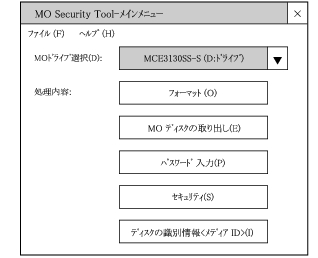
これを選択すると「MO Security Tool」が起動して、以下に示すメインメニューが表示されます。
メインメニューでは、MOドライブを指定し、ボタンキャプションに表示されている機能を選択して起動させることができます。
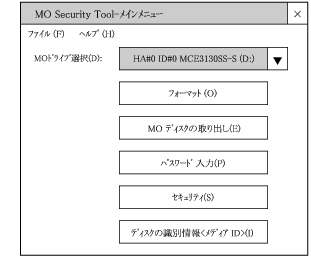
MO Security Toolで論理フォーマットを行うには、メインメニュー画面でドライブレターに注意して、MO装置を選択し、「フォーマット」というキャプションのあるボタンをクリックしてください。
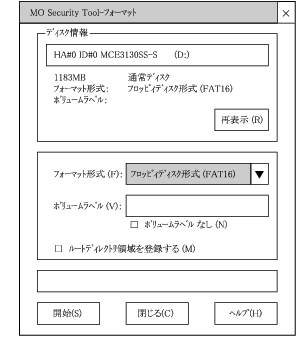
Windows NT4.0では FAT32は使用できないため、フォーマット形式としてもFAT32は指定できません。
セキュリティ基本ツールの論理フォーマット機能では、 FAT16を指定した場合はスーパーフロッピー形式にフォーマットされます。
フォーマットを実行するには、開始(S) ボタンをクリックして実行し、その後は、画面の指示に従ってください。
初期化(フォーマット)した媒体は、通常のMOディスクとして使用できます。

MOディスクをセキュリティディスクに設定するには、その前にMOディスクにメディアIDを書き込んでおく必要があります。
メディアIDは、ディスクを特定するためにつける「名前」で、ディスクに対して一度だけ書き込めるようになっています。
これを書き込んだディスクは、セキュリティ機能を持たないMO装置では物理フォーマットができなくなります。ただし、通常の読み書きや論理フォーマットは支障なく行えます。
メディアIDを書き込んでいない状態では、(未設定)と表示されます。
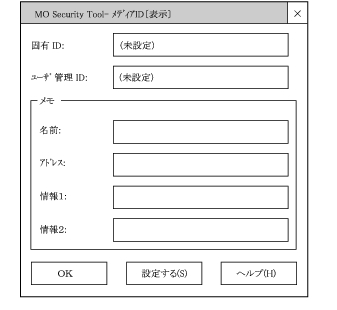
|
ユーザ管理ID |
64文字 |
|
名前 |
32文字 |
|
アドレス |
96文字 |
|
情報1 |
80文字 |
|
情報2 |
80文字 |
画面の下にある「設定する」のボタンをクリックして実行すると、「メディアID〔設定〕」画面に切り替わり、メディアIDを書き込めるようになります。入力欄のそれぞれに、都合に応じた内容を書き込んでください。
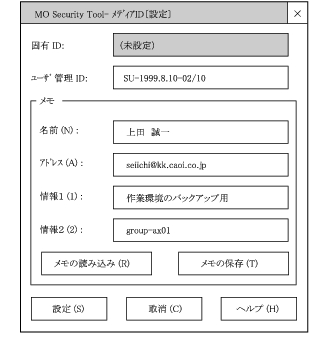
ユーザ管理IDは、使用者やアプリケーションプログラムがディスクを管理するための「番号」を想定しています。
この例では、「所有者のイニシャルがSU、1999年8月10日に初期化、10枚のうちの2枚目」という意味を持たせています。
名前、アドレスの欄には、ディスクの所有者への連絡先を書いています。
情報1には、ディスクの主な使用目的を示しています。これらの欄の使い方は、目的に合わせて工夫してください。
固有IDの部分は、MO装置が、ディスク間で重複しないように内部的に生成します。ユーザが指定することはできません。
問題なければ「設定 (S)」をクリックして実行すると、メディアIDとしてMOディスクに書き込まれます。
メインメニュー画面に戻った後、「ディスクの識別情報<メディアID>」を実行して、書き込んだ内容を確認してみてください。
アクセス制御を行うには、まずディスクを「セキュリティディスク」にします。
セキュリティディスクになった時点では、ディスクは次のように初期化されています。
パスワードを設定する場合は、エクスプローラ等の、MOディスクを参照するプログラムを一旦終了させてください。
セキュリティディスクにしたばかりのディスクは、すべてのパスワードにはディフォルトパスワードが設定されています。
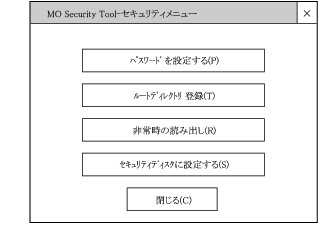
パスワードを設定するには、まずメインメニューの「セキュリティ(s)」を選択してセキュリティメニュー画面を開いてください。
この中に「パスワードを設定する(p)」というメニューがあります。
これを選択し、実行すると「パスワード設定」画面が表示されます。
この画面を使って、Read/Writeパスワード、Readパスワード、ディレクトリパスワードのそれぞれを設定(変更)することができます。
なお、パスワードを設定するためには、ディスクが書き込み可能な状態になっていることが必要です。つまり、読み書きを許可するパスワードである
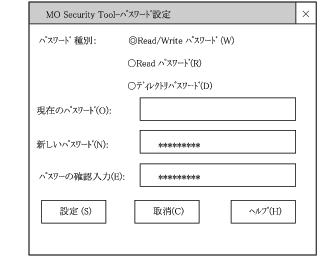
ここでは、Read/Writeパスワードを変更してみます。パスワード種別としてRead/Writeパスワードを指定します。
現在のパスワードは、セキュリティディスクにしたばかりの状態ではデフォルトパスワードの状態ですので、この欄は空白にします。
新しいパスワード欄に設定するパスワードを入力します。ここでは説明の都合上、ReadWrite と入れたものとします。
なお、大文字・小文字は区別されます。パスワードとしては英数字の他、記号や空白が使えます。
設定(S) を実行すると、ディスクのRead/Writeパスワードが変更され、その旨メッセージが出ます。
ディスクの Writeプロテクトノッチが書き込み禁止側にあるなど、ディスクが書き込みできない状態のとき、または現在のパスワードが誤っているとき等は、それらに応じたエラーが表示されます。
パスワード設定の画面で、パスワードが3種類ありましたが、これについての説明を見てみます。
メインメニュー画面の左上に、「ヘルプ(H) 」というメニューがありますので、ここをクリックして、「トピックの検索」を選択してください。
表示された画面で「目次」タブを選び、その中の「マニュアル」をダブルクリックすると以下のような画面が表示されます。ここに表示される「はじめに」から順に読めば、概要を理解いただけるように説明してあります。
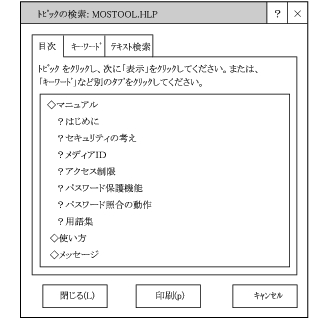
パスワードに関する説明を見るために、「パスワード保護機能」のところをダブルクリックしてください。各種パスワードの説明が表示されます。
さらに、画面の上の「《」 「》」をクリックすることで、前後の節が表示されます。これを使って、マニュアル部分の各ページを一通りごらんください。
ここで、再びディスクを挿入して、その内容を参照してみるとディスクの内容を読み出すことはできますが、データを書き込もうとすると「書き込み禁止」エラーになります。
これは、ディスクを取り出して再挿入した時点では、正しいRead/Writeパスワードが入力されていないためです。
ここまで説明してきた状態では、Readパスワードはデフォルトパスワードのままでしたから、読み出しはできたわけです。
この状態で、誤ったReadパスワードを入力してアクセスすると、読み出しもできない状態になります。
ここで正しいパスワードを入力すればRead/Writeできるようになりますし、パスワード欄を空欄にして入力すれば、デフォルトパスワードが入力されるので読み出しは許可されます。
パスワード設定画面にあるディレクトリパスワードは、ディスクの一部分(ディレクトリ部分)だけを読み出すためのパスワードです。
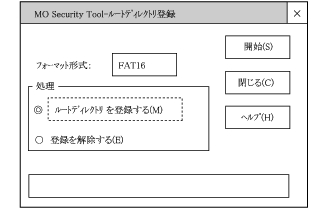
操作は、メインメニュー画面で対象とするMO装置を指定して、セキュリティメニュー画面から、「ルートディレクトリ登録(T) 」を実行してください。
ルートディレクトリ登録画面が表示されますので、「ルートディレクトリを登録する(M) 」をチェックして、「開始(S) 」を実行してください。
担当者が不在・不慮の事故などでパスワードが判らなくなったときのために、セキュリティMO装置では、「非常用パスワード」を用意しています。
これは、上記のような場合でも、業務に支障を来さないように、MOディスクのデータをとりあえず読み出すためのものです。
非常用パスワードを使ってディスクのデータを読み出すには、セキュリティメニュー画面を開き「非常時の読み出し(R) 」を実行してください。
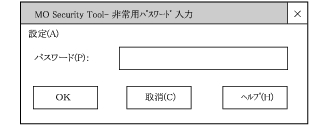
他のパスワードと同様に、MOディスクをセキュリティディスクにした時点では非常用パスワードの内容もデフォルトパスワードになっています。
非常用パスワードがデフォルトパスワードになっている状態では、上の画面でパスワード(P) 欄を空白にしたままで〔OK〕をクリックすれば、デフォルトパスワードが入力されるので、読み出しができてしまいます。
アクセス制限機能を使用する場合は、ディスクをセキュリティディスクに設定したら、まず非常用パスワードをユーザ独自のパスワードに設定してください。
操作は、まずセキュリティメニュー画面で「非常時の読み出し(R) 」を選択して非常用パスワード入力画面を開きます。
非常用パスワード入力画面の左上に「設定(A) 」とありますので、これを実行してください。
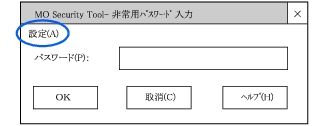
非常用パスワード設定画面が表示されるので、パスワード設定のときと同じように、新しいパスワード、およびパスワードの確認入力欄にパスワードとしたい文字列を指定してください。
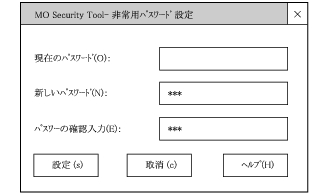
20〜30文字程度の文章とするなど、憶えやすく、他人からは容易に推定できないものとするようお勧めします。
通常は非常用パスワードを入力することは少ないので忘れがちになります。
一方で、データを読み出す事においては、他のアクセス制限の機構を回避するものですから、外部にもれない管理が必要になります。
パスワードではなく、それを思い出す手がかりとなる文章を記録しておいて、しっかりと管理する等の工夫をお勧めします。
最後に、変更した非常用パスワードを入力して、このパスワードによってディスクを読み出せることを確認してください。
前述の説明のように、このセキュリテイ機構では、MOディスクに4つのパスワードを使います。Read/Writeパスワード、Readパスワード、ディレクトリパスワードと非常用パスワードです。
MOディスク毎にパスワードを変えると記憶するのは大変と思われます。
パスワードを忘れないようにするための工夫を、参考として以下に示します。
セキュリティディスク(セキュリティ設定したディスク)は、FMPD-251S、FMPD-252S、FMV-PD361、FMV-PD354S、FMC-PD10Sでしか使用できません。
|
|||
|
All Rights Reserved, Copyright(c) FUJITSU LIMITED 2002
|