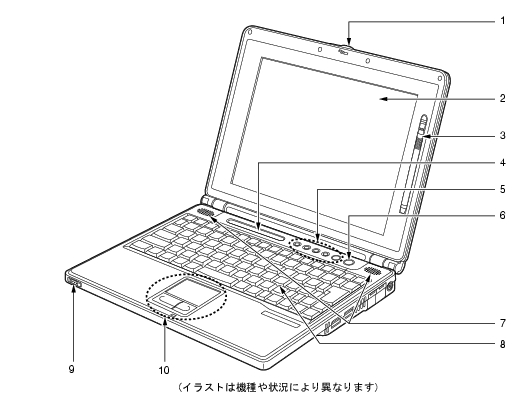
1 各部の名称と働き
パソコン本体前面
ラッチ
液晶ディスプレイが不用意に開かないようにロックします。
液晶ディスプレイを開くときは、右にスライドさせてロックを外します。
液晶ディスプレイ
本パソコンの画面を表示します。
また、タッチパネル搭載モデルでは、タッチパネルが貼り付けられています。
「ハードウェア」−「タッチパネルについて」
液晶ディスプレイの特性について
以下は液晶ディスプレイの特性です。これらは故障ではありませんので、あらかじめご了承ください。
液晶ディスプレイは非常に精度の高い技術で作られておりますが、画面の一部に点灯しないドットや、常時点灯するドットが存在する場合があります。
本パソコンで使用している液晶ディスプレイは、製造工程により、各製品で色合いが異なる場合があります。また、温度変化などで多少の色むらが発生する場合があります。
ペン(タッチパネル搭載モデルのみ)
タッチパネルを操作するペンが収納されています。
「ハードウェア」−「タッチパネルについて」
状態表示LCD
本パソコンの状態が表示されます。
「各部名称」−「状態表示LCDについて」
セキュリティボタン
添付のアプリケーション「セキュリティボタン」または「ワンタッチボタン設定」をインストールすると使用することができます(→
「ソフトウェア」−「ソフトウェア一覧」
)。
添付のアプリケーション「セキュリティボタン」でパスワードを設定することにより、 ユーザー認証を行うことができます。
また、添付のアプリケーション「ワンタッチボタン設定」を使用することにより、ボタンを押すだけでパソコンの各機能を呼び出せるようになります。
「セキュリティ」−「セキュリティボタン」
電源ボタン
パソコン本体の電源を入れたり、スタンバイ(中断)/レジューム(回復)させるためのボタンです。
本パソコンに電源が入っている場合、電源ボタンを4秒以上押し続けると、本パソコンの電源が強制的に切れます。
スピーカー
本パソコンの音声が出力されます。
「機能」−「音量の設定」
キーボード
文字を入力したり、パソコン本体に命令を与えます。
「ハードウェア」−「キーボードについて」
ワイヤレススイッチ(ワイヤレスLAN搭載モデルのみ)
ワイヤレスLANによる通信のONとOFFを切り替えます。
病院や飛行機内、その他電子機器使用の規制がある場所では、スイッチをOFFにしてください。
ワイヤレスLANについて詳しくは、『
ワイヤレスLANをお使いになる方へ(IEEE 802.11a、IEEE 802.11g準拠)
』をご覧ください。
フラットポイント
マウスポインタを操作します。
「ハードウェア」−「ポインティングデバイスについて」
All Rights Reserved, Copyright© FUJITSU LIMITED 2003