ドライバおよびユーティリティのインストール方法を説明します。
 |
-
ドライバおよびユーティリティをインストールする前に、本製品をパソコンにセットしないでください。
|
|
|
-
パソコンの電源を入れます。
- 「ログオン」ウィンドウが表示されたら、次のいずれかのアカウントでログオンします。
-
コンピュータの管理者
-
管理者またはAdministratorsグループのメンバ
-
本パソコンに添付されている「ドライバーズCD」を、パソコンにセットします。
-
「名前」に次のように入力し、「OK」をクリックします。
- [CD-ROMドライブ]:\Lan\Fujitsu\2k\setup.exe
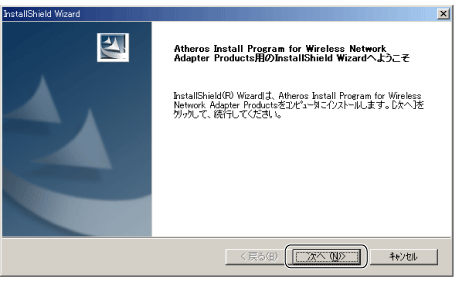
- インストール開始の画面が表示されます。
-
「次へ」をクリックします。
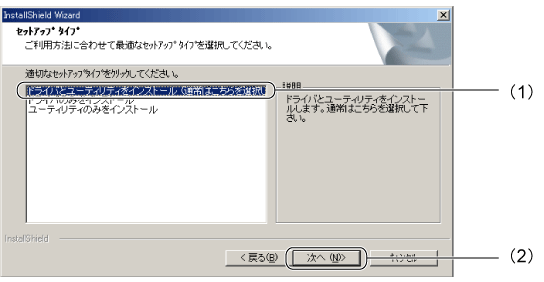
- 「セットアップタイプ」ウィンドウが表示されます。
-
(1)「ドライバとユーティリティをインストール(通常はこちらを選択してください)」をクリックして(2)「次へ」をクリックします。
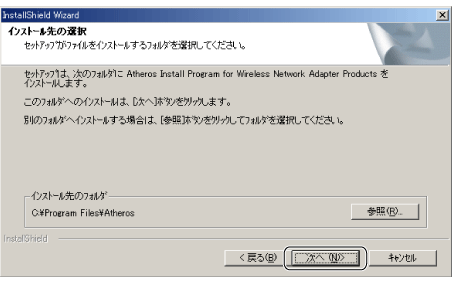
- 「インストール先の選択」ウィンドウが表示されます。
-
「次へ」をクリックします。
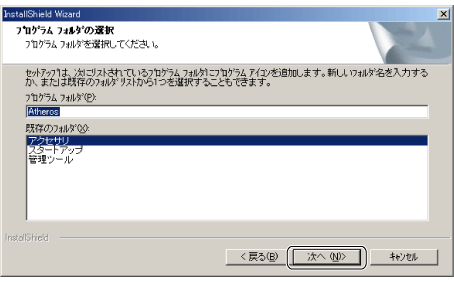
- 「プログラム フォルダの選択」ウィンドウが表示されます。
-
「次へ」をクリックします。
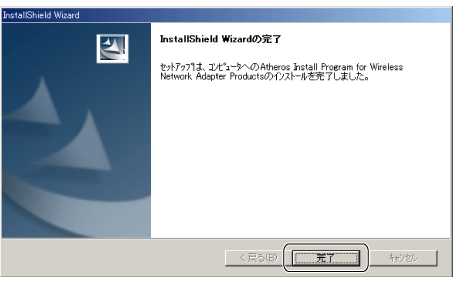
- インストールの完了ウィンドウが表示されます。
-
「完了」をクリックします。
-
CD-ROMを取り出します。
-
Windows 2000をシャットダウンして、パソコンの電源を切ります。
-
本製品を、パソコンのPCカードスロットにしっかり差し込みます。
-
パソコンの電源を入れます。
-
「ログオン」ウィンドウが表示されたら、手順1で使用したユーザーでログオンします。
- 自動的にドライバおよびユーティリティがインストールされます。
 |
-
「システム設定の変更」ウィンドウが表示された場合は、「はい」をクリックして、Windowsを再起動してください。
|
|
|
-
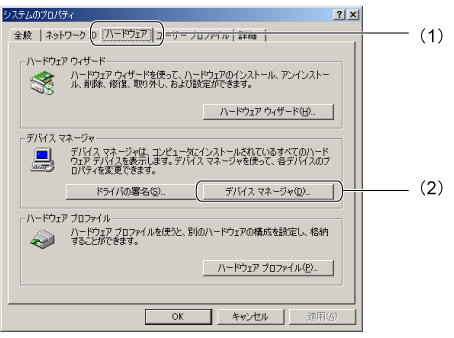
デスクトップ画面の「マイコンピュータ」を右クリックし、表示されるメニューから「プロパティ」をクリックします。
- 「システムのプロパティ」ウィンドウが表示されます。
-
(1)「ハードウェア」タブをクリックし、(2)「デバイス マネージャ」をクリックします。
-
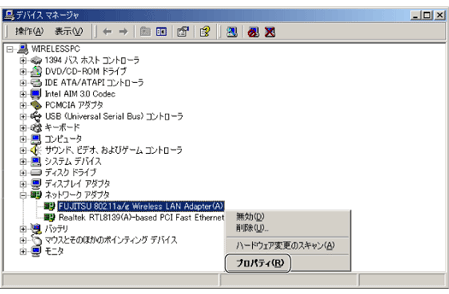
「ネットワークアダプタ」の中から「FUJITSU 802.11a/g Wireless LAN Adapter(A)」を右クリックして、表示されるメニューから「プロパティ」をクリックします。
-
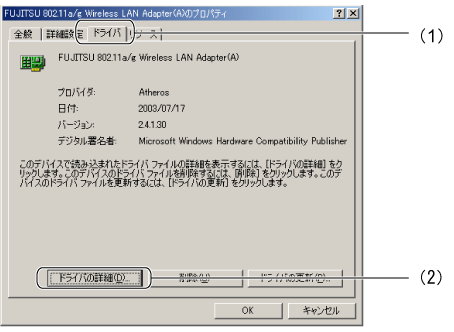
(1)「ドライバ」タブをクリックして、(2)「ドライバの詳細」をクリックします。
-
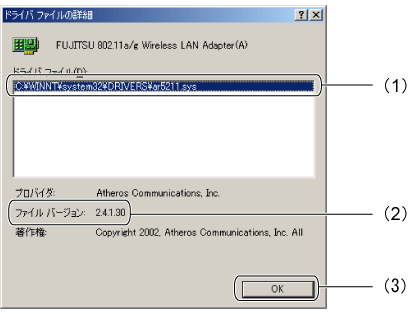
(1)「ドライバファイル」の「[システムドライブ]:\WINNT\system32\DRIVERS\ar5211.sys」をクリックして反転させ、(2)「ファイルバージョン」が「2.4.1.30」になっていることを確認して、(3)「OK」をクリックします。
-
「FUJITSU 802.11a/g Wireless LAN Adapter(A)のプロパティ」ウィンドウで「OK」をクリックします。
-
「デバイス マネージャ」ウィンドウ、および「システムのプロパティ」ウィンドウを閉じます。
以上で、ドライバおよびユーティリティのインストールは終了です。
|
|
-
本製品のドライバおよびユーティリティをインストールすると、すべてのローカルエリア接続のプロパティに「WPA Security Protocol (IEEE 802.1x) v2.2.0.0」が追加されます。この「WPA Security Protocol (IEEE 802.1x) v2.2.0.0」は本製品でのみ動作するため、ほかのネットワークデバイスには影響を与えません。
|
|
|
次に、ネットワークの設定へお進みください。

All Rights Reserved, Copyright© FUJITSU LIMITED 2003

 TOP
TOP 前へ
前へ 次へ
次へ