-
デスクトップ右下の通知領域からユーティリティアイコン(
 )を右クリックし、表示されるメニューから「アイコンを閉じる」をクリックします。
- ユーティリティが終了し、通知領域からユーティリティアイコンが消えます。
-
「スタート」ボタン→「コントロールパネル」の順にクリックします。
-
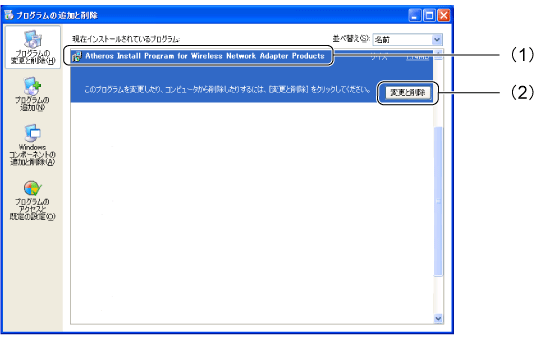
「プログラムの追加と削除」をクリックします。
- 「プログラムの追加と削除」ウィンドウが表示されます。
-
「現在インストールされているプログラム」で(1)「Atheros Install Program for Wireless Network Adapter Products」をクリックし、(2)「変更と削除」をクリックします。
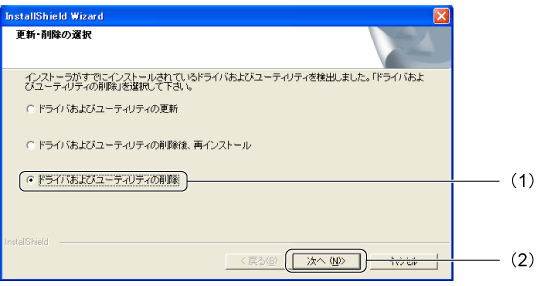
- 「InstallShield Wizard」ウィンドウが表示されます。
-
(1)「ドライバおよびユーティリティの削除」をクリックして
 にし、(2)「次へ」をクリックします。
-
「ファイル削除の確認」ウィンドウで「OK」をクリックします。
- ドライバおよびユーティリティが削除されます。
-
「メンテナンスの完了」が表示されたら、「完了」をクリックします。
-
「プログラムの追加と削除」ウィンドウを閉じます。
-
「コントロールパネル」ウィンドウを閉じます。
-
Windowsを終了し、パソコンの電源を切ります。
-
本製品をパソコンから取り外します。
- 取り外し方法についてはパソコン本体のマニュアルをご覧ください。
以上でドライバおよびユーティリティの削除は完了です。
-
デスクトップ右下の通知領域からユーティリティアイコン(
 )を右クリックし、表示されるメニューから「アイコンを閉じる」をクリックします。
- ユーティリティが終了し、通知領域からユーティリティアイコンが消えます。
-
「スタート」ボタン→「設定」→「コントロールパネル」の順にクリックします。
-
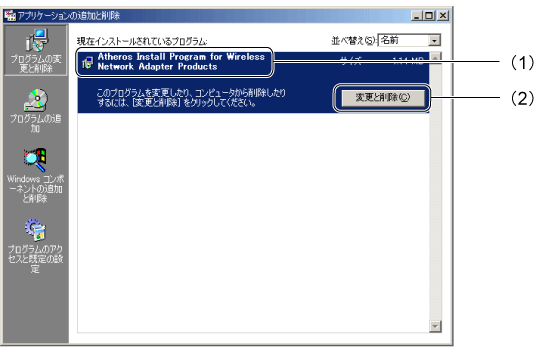
「アプリケーションの追加と削除」をクリックします。
- 「アプリケーションの追加と削除」ウィンドウが表示されます。
-
「現在インストールされているプログラム」で(1)「Atheros Install Program for Wireless Network Adapter Products」をクリックし、(2)「変更と削除」をクリックします。
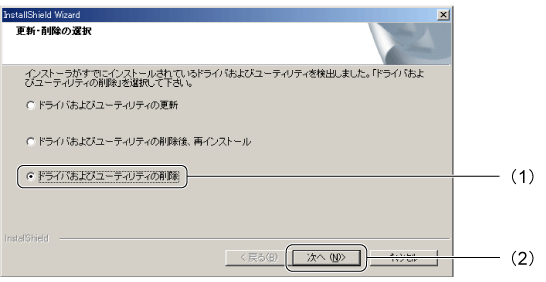
- 「InstallShield Wizard」ウィンドウが表示されます。
-
(1)「ドライバおよびユーティリティの削除」をクリックして
 にし、(2)「次へ」をクリックします。
-
「ファイル削除の確認」ウィンドウで「OK」をクリックします。
- ドライバおよびユーティリティが削除されます。
-
「メンテナンスの完了」が表示されたら、「完了」をクリックします。
-
アプリケーションの追加と削除」ウィンドウを閉じます
-
「コントロールパネル」ウィンドウを閉じます。
-
Windowsを終了し、パソコンの電源を切ります。
-
本製品をパソコンから取り外します。
- 取り外し方法についてはパソコン本体のマニュアルをご覧ください。
以上でドライバおよびユーティリティの削除は完了です。

All Rights Reserved, Copyright© FUJITSU LIMITED 2003

 TOP
TOP 前へ
前へ 次へ
次へ ドライバおよびユーティリティを削除したいのですが
 次の手順で削除してください