3 ネットワークへの接続
ネットワークに接続する方法について説明します。
ネットワーク管理者がいる場合は、それぞれの設定内容について、ネットワーク管理者に確認してください。
ネットワークの設定をする
すでに有線LANの設定をしている場合は、有線LANの設定と競合しないように気を付けてください。有線LANの設定と競合すると、正常に通信ができなくなります。
LAN 機能を使ってネットワーク(インターネットなど)に接続中は、スタンバイや休止状態にしないことをお勧めします。お使いの環境によっては、ネットワーク(インターネットなど)への接続が正常に行われない場合があります。なお、パソコンを使っていない場合は、電源を切ってください。
すでにあるネットワークに接続する場合は、それぞれの設定内容について、ネットワーク管理者に確認してください。
別売のワイヤレスブロードバンドルーターなどのワイヤレスLANのアクセスポイントを経由して、ケーブルテレビ(CATV)回線や、ADSL 回線などでインターネットに接続する場合は、ワイヤレスLANのアクセスポイントのマニュアルと、プロバイダや回線事業者から送られてくるマニュアルをご覧になり、設定してください。
■ TCP/IPの設定
TCP/IPの設定を変更する場合は、Windowsに管理者権限を持ったユーザーとしてログオンしている必要があります。
「ローカルエリア接続」が複数表示されている場合は、「Intel(R) PRO/Wireless 2915ABG Network Connection」となっている「ローカルエリア接続」を選択してください。
「スタート」ボタン→「設定」→「コントロールパネル」の順にクリックします。
「ネットワークとダイヤルアップ接続」アイコンをダブルクリックします。
「ネットワークとダイヤルアップ接続」ウィンドウが表示されます。
「ローカルエリア接続」を右クリックし、表示されるメニューから「プロパティ」をクリックします。
「ローカルエリア接続のプロパティ」ウィンドウが表示されます。
「インターネットプロトコル(TCP/IP)」をクリックし、「プロパティ」をクリックします。
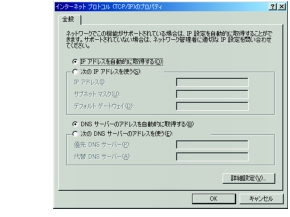
「インターネットプロトコル(TCP/IP)のプロパティ」ウィンドウが表示されます。
IPアドレスを設定します。
アドホック通信の場合
「次のIPアドレスを使う」を選択し、「IPアドレス」、「サブネットマスク」を入力します。
「IPアドレスについて」
インフラストラクチャ通信の場合
「IPアドレスを自動的に取得する」および「DNSサーバーのアドレスを自動的に取得する」を選択します。
IPアドレス、DNSサーバーの設定、およびデフォルトゲートウェイについて、ネットワーク管理者から指示があった場合は、その指示に従ってください。
「OK」をクリックします。
「ローカルエリア接続のプロパティ」ウィンドウに戻ります。
「OK」をクリックします。
再起動のメッセージが表示された場合は、「はい」をクリックし、パソコン本体を再起動してください。
■ フルコンピュータ名、ワークグループ名の確認
フルコンピュータ名、ワークグループ名を変更する場合は、Windowsに管理者権限を持ったユーザーとしてログオンしている必要があります。
「スタート」ボタン→「設定」→「コントロールパネル」の順にクリックします。
「システム」アイコンをダブルクリックします。
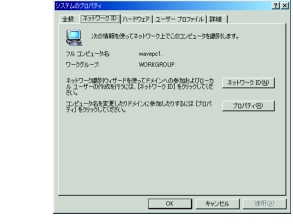
「システムのプロパティ」ウィンドウが表示されます。
「ネットワークID」タブをクリックします。
「フルコンピュータ名」、「ワークグループ」を確認します。
「フルコンピュータ名」は、ネットワーク上で、コンピュータを識別するための名前です。それぞれのパソコンに、任意の名前を設定できます。
機種名やユーザー名などが設定されていると、識別しやすくなります。
「ワークグループ」は、ネットワークのグループ名です。
アドホック通信の場合
同じネットワーク内のパソコンは、すべて同じ名前に設定します。
インフラストラクチャ通信の場合
接続したいワークグループ名を設定します。
変更する場合は「プロパティ」をクリックして設定し、画面の指示に従って操作してください。
「システムのプロパティ」ウィンドウに戻ります。
「OK」をクリックします。
再起動のメッセージが表示された場合は、「はい」をクリックし、パソコン本体を再起動してください。
All Rights Reserved, Copyright© FUJITSU LIMITED 2004