運用モードを設定する
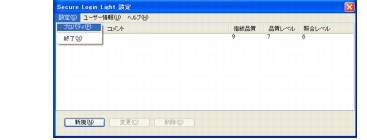
「Secure Login Light設定」ウィンドウから「設定」→「プロパティ」をクリックします。
「プロパティ」ウィンドウが表示されます。
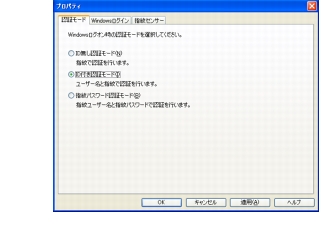
「認証モード」タブで認証の方法を選択します。
「ID 無し認証モード」:センサに指を置くだけの認証方法です。
「ID 付き認証モード」:ID を入力してセンサに指を置く認証方法です。
「指紋パスワード認証モード」:指紋認証ではなく指紋に変わるパスワードで認証します。
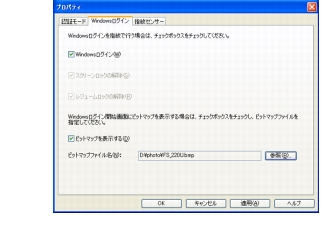
「Windowsログイン」タブで指紋認証を行う機能を選択します。
「Windows ログイン」:Windows ログインを指紋認証で行います。
「スクリーンロックの解除」:スクリーンロックの解除を指紋認証で行います。
「レジュームロックの解除」:レジュームロックの解除を指紋認証で行います。
「ビットマップを表示する」:Windowsログイン時に表示される認証画面に任意のビットマップデータを貼り付けることが出来ます。参照でファイルを指定してください。
「Windowsログイン」を有効にすると、「スクリーンロックの解除」と「レジュームロックの解除」も有効になります。
スクリーンロックおよびレジュームロックの設定方法については、以下をご覧ください。
「スクリーンロックを指紋認証で解除する」
「レジュームロックを指紋認証で解除する」
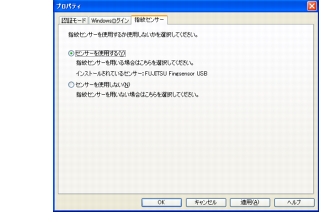
「指紋センサー」タブで指紋センサーを使用するかどうかを選択します。
通常は「センサーを使用する」を選択してください。
「センサーを使用する」:指紋センサーを使用する場合に選択する。
「センサーを使用しない」:何らかの理由で指紋センサーが使用出来ない場合に選択します。
All Rights Reserved, Copyright© FUJITSU LIMITED 2004-2005