ドライバの確認を行う
インストールが完了したら、次の手順でドライバが正しくインストールされたか確認してください。
「スタート」ボタンをクリックし、「マイコンピュータ」を右クリックして「プロパティ」をクリックします。
「ハードウェア」タブをクリックし、「デバイスマネージャ」をクリックします。
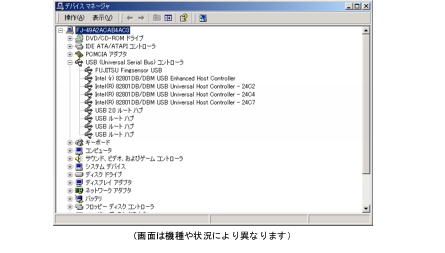
「デバイスマネージャ」ウィンドウが表示されます。
「FUJITSU Fingsensor USB」が表示されていることを確認します。
「ユニバーサルシリアルバスコントローラ」、または「USB(Universal Serial Bus)コントローラ」の下に表示されます。
次の場合は、BIOSの設定を変更後、ドライバが正しくインストールされていないと考えられます。
「FUJITSU Fingsensor USB」の前に「!」が表示されている場合
「FUJITSU Fingsensor USB」ではなく、「USB Device」が表示され、その前に「!」が表示されている場合
次の手順に従って、「FUJITSU Fingsensor USB」または「USB Device」と不要なファイルを削除してから、再度ドライバのインストールを行うようにしてください(
Click
)。
「デバイスマネージャ」で、「!」が表示されている「FUJITSU Fingsensor USB」または「USB Device」を選択し、右クリックします。
表示されるメニューから「削除」をクリックします。
確認の画面が表示されます。
「OK」をクリックします。
表示されているウィンドウをすべて閉じます。
「スタート」ボタン→「検索」の順にクリックします。
「検索コンパニオン」が表示されます。
「ファイルとフォルダすべて」をクリックします。
「ファイル名のすべてまたは一部」に「oem*.inf」、「ファイルに含まれる単語または句」に「fdusb1j.inf」を入力し、「探す場所」で「ローカルハードドライブ」を選択します。
「詳細設定オプション」をクリックし、「隠しファイルとフォルダの検索」をチェックして、「検索」をクリックします。
検索結果が表示されます。
表示されたファイルをすべて選択し、「ファイル」メニュー→「削除」の順にクリックします。
表示されているウィンドウをすべて閉じ、本パソコンを再起動します。
「デバイスマネージャ」で「USB Device」または「その他のデバイス」の下に「fingerprint sensor」が表示される場合は、ドライバのインストールが行われていないことが考えられます。「USB Device」または「fingerprint sensor」を削除した後、ドライバをドライバーズディスクからインストールしてください(
Click
)。
All Rights Reserved, Copyright© FUJITSU LIMITED 2005