トップへ 前項目 次項目 索引

12 外部ディスプレイについて

接続について

本パソコンには、プロジェクタ、アナログディスプレイ、またはテレビなどの外部ディスプレイを接続することができます。

警告
PLラベル

注意
PLラベル

■ アナログディスプレイを接続する場合

ここでは、パソコン本体背面の外部ディスプレイコネクタに、アナログディスプレイを接続する場合について説明しています。

  1. パソコン本体の電源を切り、ACアダプタを取り外します(→『取扱説明書』)。
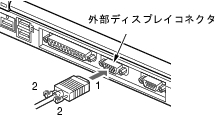
  2. パソコン本体背面の外部ディスプレイコネクタに、ディスプレイケーブルを接続します。
    コネクタは正面から見ると台形になっています。
    コネクタの形を互いに合わせてしっかり差し込み(1)、ディスプレイケーブルの左右のネジで固定します(2)。
    画像
  3. アナログディスプレイにディスプレイケーブルを接続します。
    接続方法は、アナログディスプレイのマニュアルをご覧ください。
  4. アナログディスプレイの電源ケーブルを接続して、電源を入れます。
  5. パソコン本体にACアダプタを取り付け、電源を入れます。
ポイント
  1. 画面の表示を切り替えます。
    【Fn】+【F10】キーを押すと、液晶ディスプレイ→外部ディスプレイ→同時表示→液晶ディスプレイ…の順で表示を切り替えることができます。また、OSの「画面のプロパティ」でも切り替えることができます(→「機能」−「表示装置の切り替え」)。

■ テレビを接続する場合

  1. パソコン本体の電源を切り、AC アダプタを取り外します(→『取扱説明書』)。
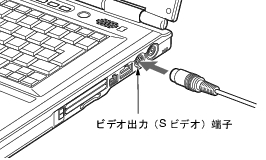
  2. パソコン本体右側面のビデオ出力(Sビデオ)端子に、S端子ケーブルを接続します。
    コネクタの形を互いに合わせてしっかり差し込みます。
    画像
  3. テレビにS端子ケーブルを接続します。
    接続方法は、テレビのマニュアルをご覧ください。
  4. テレビの電源ケーブルを接続して、電源を入れます。
  5. パソコン本体にAC アダプタを取り付け、電源を入れます。
ポイント
  1. 画面の表示を切り替えます。
    同時表示の切り替えは、OS の「画面のプロパティ」で設定できます(→「機能」−「表示装置の切り替え」)。
ポイント

トップへ 前項目 次項目 索引

All Rights Reserved, Copyright© FUJITSU LIMITED 2005