トップへ 前項目 次項目 索引

15 外部ディスプレイについて

接続について

本パソコンは、プロジェクタやアナログディスプレイなどの外部ディスプレイを接続することができます。

警告
PLラベル

注意
PLラベル

■ アナログディスプレイを接続する場合

ここでは、パソコン本体背面の外部ディスプレイコネクタに、アナログディスプレイを接続する場合について説明します。

  1. パソコン本体の電源を切り、ACアダプタを取り外します(→『取扱説明書』)。
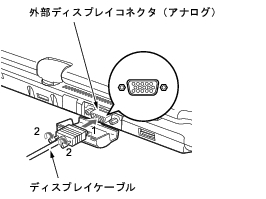
  2. パソコン本体背面の外部ディスプレイコネクタ(アナログ)に、ディスプレイケーブルを接続します。
    コネクタは正面から見ると台形になっています。
    コネクタの形を互いに合わせてしっかり差し込み(1)、ディスプレイケーブルの左右のネジで固定します(2)。
    画像
ポイント
  1. アナログディスプレイにディスプレイケーブルを接続します。
    接続方法は、アナログディスプレイのマニュアルをご覧ください。
  2. アナログディスプレイの電源ケーブルを接続して、電源を入れます。
  3. パソコン本体にACアダプタを取り付け、電源を入れます。
ポイント
  1. 画面の表示を切り替えます。
    Windowsの「画面のプロパティ」ウィンドウで切り替えることができます。また、【Fn】+【F10】キーを押すと、液晶ディスプレイ→外部ディスプレイ→同時表示→液晶ディスプレイ…の順で表示を切り替えることもできます。
    詳しくは、
    「機能」−「表示装置の切り替え」をご覧ください。
重要

■ デジタルディスプレイを接続する場合

  1. パソコン本体に、ポートリプリケータを取り付けます(Click)。
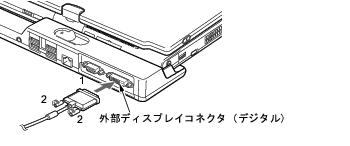
  2. ポートリプリケータ背面の外部ディスプレイコネクタ(デジタル)に、ディスプレイケーブルを接続します。
    コネクタの形を互いに合わせてしっかり差し込み(1)、ディスプレイケーブルの左右のネジで固定します(2)。
    画像
  3. デジタルディスプレイにディスプレイケーブルを接続します。
    接続方法は、デジタルディスプレイのマニュアルをご覧ください。
  4. デジタルディスプレイの電源ケーブルを接続して、電源を入れます。
  5. ポートリプリケータにAC アダプタを取り付け、電源を入れます。
ポイント
  1. 画面の表示を切り替えます。
    【Fn】+【F10】キーを押すと、液晶ディスプレイ→外部ディスプレイ→同時表示→液晶ディスプレイ…の順で表示を切り替えることができます。また、OS の「画面のプロパティ」でも切り替えることができます。
    詳しくは、
    「機能」−「表示装置の切り替え」をご覧ください。
重要

トップへ 前項目 次項目 索引

All Rights Reserved, Copyright© FUJITSU LIMITED 2006