トップへ 前項目 次項目 索引

3 ポインティングデバイスについて

フラットポイントとスティックポイントについて

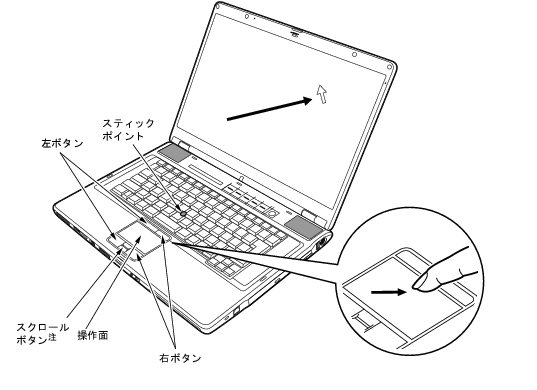
フラットポイントとスティックポイントは、指先の操作でマウスポインタ(画面上の矢印)を動かすことのできる便利なポインティングデバイスです。
フラットポイントの操作面やスティックポイントは、マウスでいえばボール部分の機能を持っています。
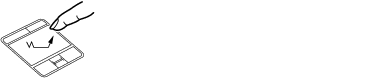
フラットポイントの操作面は指先で上下左右になぞることにより、画面上のマウスポインタを移動させることができます。
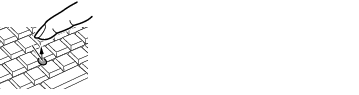
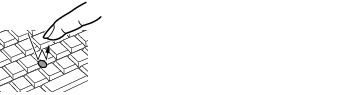
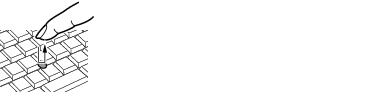
スティックポイントは指先をスティックポイントの上に置いたまま、前後左右に押すことにより、画面上のマウスポインタを移動させることができます。
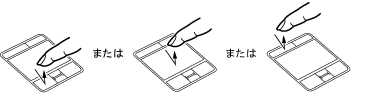
また、軽くたたく(タップする)ことにより、クリックやダブルクリック、ポイント、ドラッグなどの操作を行うこともできます。
フラットポイントの操作面の上下に一つずつある左右のボタンは、それぞれマウスの左右のボタンに相当し、その機能はソフトウェアにより異なります。
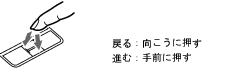
中央のスクロールボタンは、前後方向に押すことにより、簡単に画面を上下にスクロールできます。

画像

注 :

カスタムメイドで指紋センサーを選択している場合は、スクロールボタンではなく、指紋センサーが搭載されています。指紋センサーのスクロール機能をお使いになれます。


ポイント

■ フラットポイントとスティックポイントの使い方

□ クリック

左ボタンをカチッと1回押してすぐ離すか、操作面やスティックポイントを1回タップ(軽くたたく)することです。
また、右ボタンを1回カチッと押すことを「右クリック」といいます。

□ ダブルクリック

左ボタンをカチカチッと2回素早く押してすぐ離すか、操作面やスティックポイントを2回連続してタップすることです。

□ ポイント

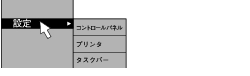
マウスポインタをメニューなどに合わせることです。マウスポインタを合わせたメニューの下に階層がある場合(メニューの右端に画像 が表示されています)、そのメニューが表示されます。
画像

□ ドラッグ

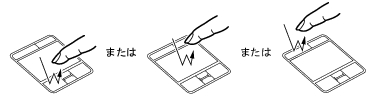
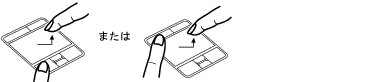
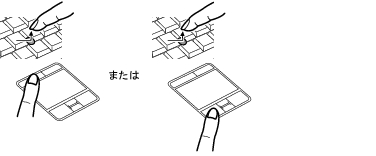
マウスポインタを任意の位置に移動し、左ボタンを押しながらフラットポイントの操作面またはスティックポイントを操作します。フラットポイントの操作面またはスティックポイントのみでもドラッグできます。

□ スクロール

ウィンドウ内のスクロールする領域をクリックしてからスクロールボタンを前後方向に押すと、ウィンドウ内の表示がスクロールします。
カスタムメイドで指紋センサーを選択している場合は、スクロールボタンは搭載されていません。指紋センサーのスクロール機能で、画面のスクロールをすることができます。ウィンドウ内のスクロールする領域をクリックしてから、指紋センサー上で指先を前後方向にスライドすると、ウィンドウ内の表示がスクロールします。
画像

ポイント

トップへ 前項目 次項目 索引

All Rights Reserved, Copyright© FUJITSU LIMITED 2006