トップへ 前項目 次項目

3 BIOS指紋認証によるWindowsログオン

BIOS指紋認証を利用すると、コンピュータの起動時にBIOSに登録されている指紋を使って認証します。またシングルサインオンを有効にすると、コンピュータの起動時の指紋認証のみでWindowsを起動することもできます。

重要

ここでは、「Windowsログオンとのシングルサインオン」、「BIOS指紋ユーザーの新規登録」、「BIOSパスワードの有効化」の設定と利用について説明します。

BIOS指紋認証の設定

BIOS指紋認証を設定するには、「SMARTACCESSによるWindowsログオン」を「する」に設定した後、BIOSシングルサインオンの有効化→BIOS指紋ユーザーの登録→BIOSパスワードの有効化の順に設定を行います。

■ BIOSシングルサインオンを有効にする

  1. 「スタート」ボタン→「(すべての)プログラム」→「SMARTACCESS」→「環境設定」の順にクリックします。
    「環境設定」が起動します。
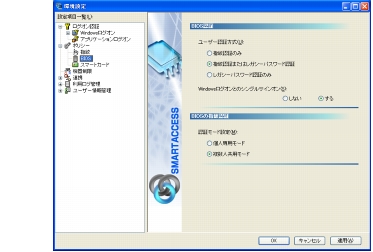
  2. 「設定項目一覧」から「ポリシー」→「BIOS」をクリックします。
    「BIOS認証」の詳細が表示されます。
  3. 「Windowsログオンとのシングルサインオン」の「する」をクリックします。
画像

重要

■ BIOS指紋ユーザーの登録

  1. 「スタート」ボタン→「(すべての)プログラム」→「SMARTACCESS」→「環境設定」の順にクリックします。
    「環境設定」が起動します。
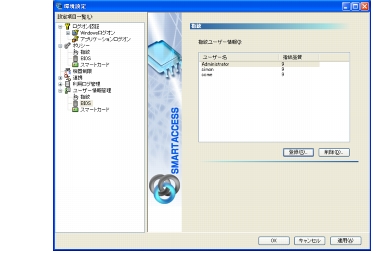
  2. 「ユーザー情報管理」→「BIOS」の順にクリックします。
  3. 指紋認証画面が表示されるので、指紋を入力します。
    「指紋ユーザー情報」が表示されます。
画像

  1. 「指紋ユーザー情報」の「登録」をクリックします。
    「指紋の登録」ウィンドウが表示されます。
画像

  1. 「ユーザー名」に指紋でログオンするSMARTACCESSアカウントを入力します。
  2. 登録の確認後、「環境設定」で「OK」をクリックします。

■ BIOSパスワードを有効にする

コンピュータを再起動し、BIOS設定画面で起動時のパスワードを設定します。

重要

トップへ 前項目 次項目

All Rights Reserved, Copyright© FUJITSU LIMITED 2006