トップへ 前項目 次項目

WEPキー(ネットワークキー)をインフラストラクチャ通信、アドホック通信で使用する場合

無線LAN接続を行うために必要な、SSID(ネットワーク名)、使用チャンネル、WEPキー(ネットワークキー)などを設定します。ネットワーク管理者がいる場合は、それぞれの設定内容について、ネットワーク管理者に確認してください。

  1. 無線LANの設定に必要な設定値を用意します。
    設定値には次のものがあります。
  2. インフラストラクチャ接続の場合は、アクセスポイントの電源が入っていることを確認します。
    アクセスポイントの電源の入れ方については、アクセスポイントに添付されているマニュアルをご覧ください。
  3. 無線LANの電波が発信できる状態になっていることを確認します。
    電波の発信については、「電波の発信を開始する」をご覧ください。
  4. 「スタート」ボタン→「すべてのプログラム」→「Intel PROSet Wireless」→「Intel PROSet Wireless」の順にクリックします。
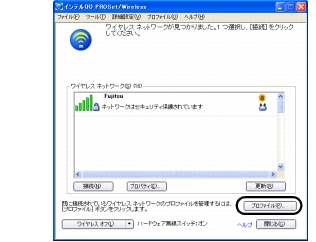
    「インテル(R) PROSet/Wireless」ウィンドウが表示されます。
  5. 「プロファイル」をクリックします。
画像

ポイント
  1. 「追加」をクリックします。
画像

  1. 無線LANのネットワークへ接続するための情報を設定します。
画像

    1. 「プロファイル名」を入力します。
      設定するパラメータ情報を保存するシステムファイルの名前を入力します。
      プロファイル名は半角英数字および、日本語(全角文字)を32文字以内で入力できます。
    2. 「ワイヤレスネットワーク名(SSID)」を入力します。
      お使いになる環境に合わせてネットワーク名を入力します。
      ネットワーク名は、半角英数字32文字以内で入力してください。
    3. 「操作モード」を選択します。
    ■ インフラストラクチャ通信の場合
    「操作モード」の「ネットワーク(インフラストラクチャ通信)- ワイヤレス ネットワーク/インターネットに接続する」を選択し、接続する無線LANのアクセスポイントに合わせてネットワーク名を入力します。
    無線LANのアクセスポイントの設定については、無線LANのアクセスポイントのマニュアルをご覧ください。
    ■ アドホック通信の場合
    「操作モード」の「デバイスからデバイス(アドホック通信)- 他のコンピュータに直接接続する」を選択し、接続するすべてのパソコンで同じネットワーク名を入力します。
  1. 「次へ」をクリックします。
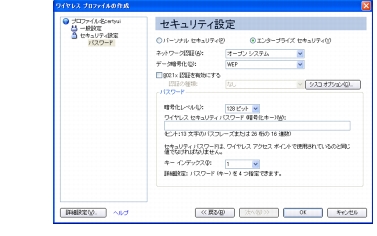
  2. セキュリティを設定します。
画像

    1. 「エンタープライズセキュリティ」を選択します。
    2. 「ネットワーク認証」を選択します。
      接続する無線LANのアクセスポイントに合わせて「オープンシステム」または、「共有」ネットワーク認証を選択します。
ポイント
    1. 「データ暗号化」を選択します。
      「WEP」を選択します。
重要
    1. 「暗号化レベル」を選択します。
      データ暗号化を「WEP」に設定した場合、暗号化レベルを使用する環境に合わせて「64ビット」または「128ビット」を選択します。
ポイント
 
    1. お使いになる接続方法に合わせて「ワイヤレス セキュリティ パスワード(暗号化キー)」を入力します。
      「ASCII 文字」と「16 進数のキャラクターコード」の2 種類のキー形式で入力できます。通常はASCII 文字を入力してください。
■ アドホック通信の場合
接続するすべてのパソコンで、同じ値を設定します。
■ インフラストラクチャ通信の場合
接続する無線LAN のアクセスポイントに合わせて設定します。
無線LANのアクセスポイントの設定については、無線LANのアクセスポイントのマニュアルをご覧ください。
ポイント
    1. 「キーインデックス」が「1」になっていることを確認します。
ポイント
  1. 「OK」をクリックします。
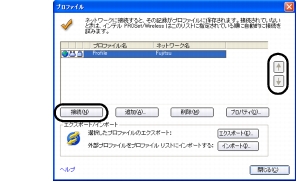
    「プロファイルウィザード」が終了し、「プロファイル」に作成したプロファイルが追加されます。
  2. 「接続」をクリックします。
    作成したプロファイルを選択し、「接続」ボタンをクリックします。プロファイルが複数ある場合は、接続したいプロファイルを矢印を使って一番上に移動させ、「接続」ボタンをクリックします。
画像

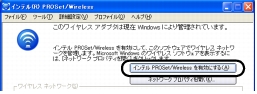
  1. すべてのウィンドウを閉じます。
ポイント

トップへ 前項目 次項目

All Rights Reserved, Copyright© FUJITSU LIMITED 2006