7 ポートリプリケータについて
本パソコンには、ポートリプリケータは添付されておりません。
お使いになる場合は、別売のポートリプリケータをご購入ください。
ポートリプリケータをお使いになる場合は、必ずポートリプリケータのDC-INコネクタにACアダプタを接続してください。
なお、インテル® Celeron® M搭載モデルの場合、ポートリプリケータのDC-INコネクタにはポートリプリケータに添付のACアダプタを接続してください。
ポートリプリケータの取り付け/取り外しは、電源を切ってから行うようにしてください。
バッテリ運用時にはポートリプリケータはお使いになれません。
ポートリプリケータのDC-INコネクタにACアダプタを接続すると、パソコン本体はACアダプタ運用時と同じ状態になり、バッテリを充電することもできます。
本パソコンでは、ポートリプリケータ背面の外部ディスプレイコネクタ(デジタル)はお使いになれません。
ポートリプリケータ接続時には、パソコン本体背面のコネクタや、パソコン本体左側面の外部ディスプレイコネクタおよびパラレルコネクタはお使いになれません。
ポートリプリケータ背面の盗難防止用ロック取り付け穴に盗難防止用ケーブルを接続することで、ポートリプリケータ取り外しレバーを起こせなくなり、パソコン本体をポートリプリケータに固定することができます。
盗難防止用ケーブルを接続した状態でパソコン本体の取り外しを行う場合は、ポートリプリケータ左側面の盗難防止用ロック取り付け穴をお使いください。
ポートリプリケータを取り付ける
パソコン本体にポートリプリケータを取り付ける場合は、指をはさまないように注意してください。
けがの原因となることがあります。
パソコン本体背面や、パソコン本体左側面の外部ディスプレイコネクタおよびパラレルコネクタに周辺機器を取り付けている場合は、周辺機器を取り外しておいてください。
ポートリプリケータ接続時には、必ずパソコン本体のコネクタから、すべてのケーブルを取り外してください。破損するおそれがあります。
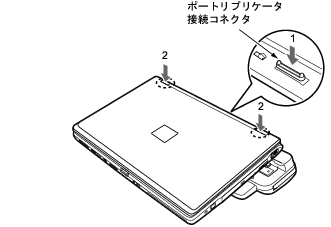
パソコン本体下面にポートリプリケータを取り付けます。
パソコン本体のポートリプリケータ接続コネクタ(
Click
)とポートリプリケータ接続コネクタ(1)の互いの位置を合わせて、パソコン本体を水平に下ろします。パソコン本体上面の奥側を軽く押さえて(2)、ポートリプリケータにしっかりと取り付けます。
ポートリプリケータを取り付ける場合、パソコン本体上面の奥側を軽く押さえてください。強く押さえると液晶ディスプレイが割れるおそれがありますので、注意してください。
ポートリプリケータに周辺機器を取り付け/取り外しを行う場合は、必ずパソコン本体の電源を切り、ACアダプタを取り外してください。
本パソコンを持ち運ぶ場合は、ポートリプリケータを必ず取り外してください。ポートリプリケータを接続した状態で本パソコンを持ち運ぶと、パソコン本体およびポートリプリケータのコネクタが破損するおそれがあります。
All Rights Reserved, Copyright© FUJITSU LIMITED 2007