1 指紋認証でWindowsにログオンする
電源ボタン(
)を押して、Windowsを起動します。
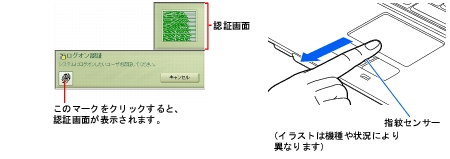
Windowsが起動すると「ログオン認証」画面が表示されます。
指紋登録した指のいずれかを指紋センサーにスライドさせます。
指紋の認証に成功すると、Windowsにログオンします。認証画面が表示されていない場合は、指紋のマークをクリックして、認証画面を表示させてください。
指紋の読み取りがうまくいかない場合
指紋センサーに指をスライドさせる方法を確認してください。スライドの方法については、
「指のスライドのさせ方」
をご覧ください。
指紋認証がうまくいかない場合はWindowsのログオンパスワードによる認証を行ってください
指紋認証を3回連続して失敗した場合には、指紋のマークに×印が付き、認証画面が閉じます。指紋のマークをクリックすると、もう一度認証画面が表示され、指紋認証ができるようになります。それでも指紋認証に失敗する場合は、Windowsのログオンパスワードを使ってログオンしてください。
Windowsのログオンパスワードを変更した場合
Windowsのログオンパスワードを変更した場合は、指紋認証時に登録したパスワードも、新しいパスワードに変更する必要があります。
Windowsのログオンパスワードを変更した後に指紋認証を行うと、「OmniPassはこのアカウントのパスワードが確認できないことを検出しました。パスワードを再確認してください。」という警告メッセージが表示されます。
この画面で、変更後のWindowsのログオンパスワードを入力し、「OK」ボタンをクリックしてください。
All Rights Reserved, Copyright© FUJITSU LIMITED 2006




 )を押して、Windowsを起動します。