本書のTOPへ 前項目 次項目

4 登録情報のバックアップ/読み込み

ユーザー名やパスワード、指紋やホームページのログイン情報など、一度登録した情報を、まとめてバックアップしておくことができます。登録情報を誤って削除してしまったときなどのために、バックアップをお勧めします。

登録情報をバックアップする

  1. 「スタート」ボタン→「すべてのプログラム」→「Softex」→「OmniPassコントロールセンター」の順にクリックします。
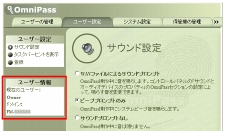
    「OmniPassコントロールセンター」ウィンドウが表示されます。
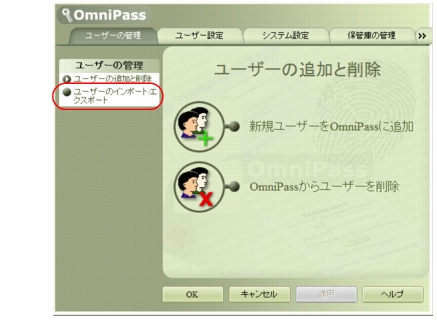
  2. 「ユーザーの管理」タブをクリックします。
  3. 「ユーザーのインポート/エクスポート」をクリックします。
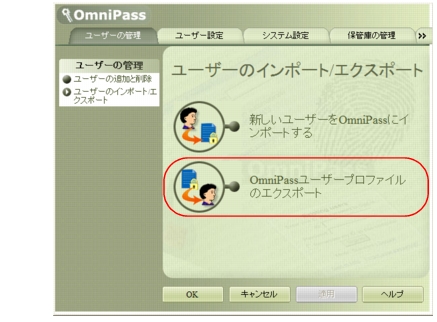
    「ユーザーのインポート/エクスポート」ウィンドウが表示されます。
画像

  1. 「OmniPassユーザープロファイルのエクスポート」をクリックします。
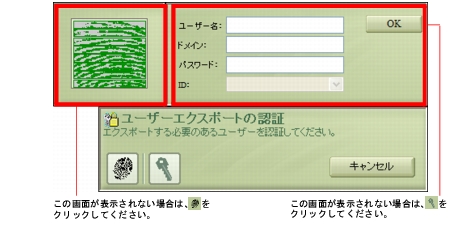
    「ユーザーエクスポートの認証」ウィンドウが表示されます。
画像

  1. 登録してある指紋で認証させます。
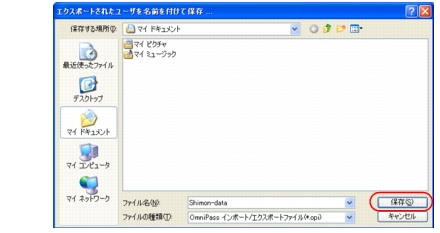
    指紋の認証に成功すると、「エクスポートされたユーザーを名前を付けて保存」ウィンドウが表示されます。
画像

  1. 保存する登録情報の名前を入力し、「保存」をクリックします。
    「ユーザーのエクスポート完了」メッセージが表示されます。
    ここでは例として「マイドキュメント」フォルダに保存します。保存する登録情報には、好きな名前を付けることができます。
画像

  1. 「ユーザーのエクスポート完了」メッセージで「OK」をクリックします。
画像

ユーザーのエクスポート作業が完了し、登録情報のバックアップが保存されました。

重要

本書のTOPへ 前項目 次項目

All Rights Reserved, Copyright© FUJITSU LIMITED 2006